投资者教育基地
INVESTOR EDUCATION


一、行情列表
点击底部【行情】,进入【我的行情】界面。
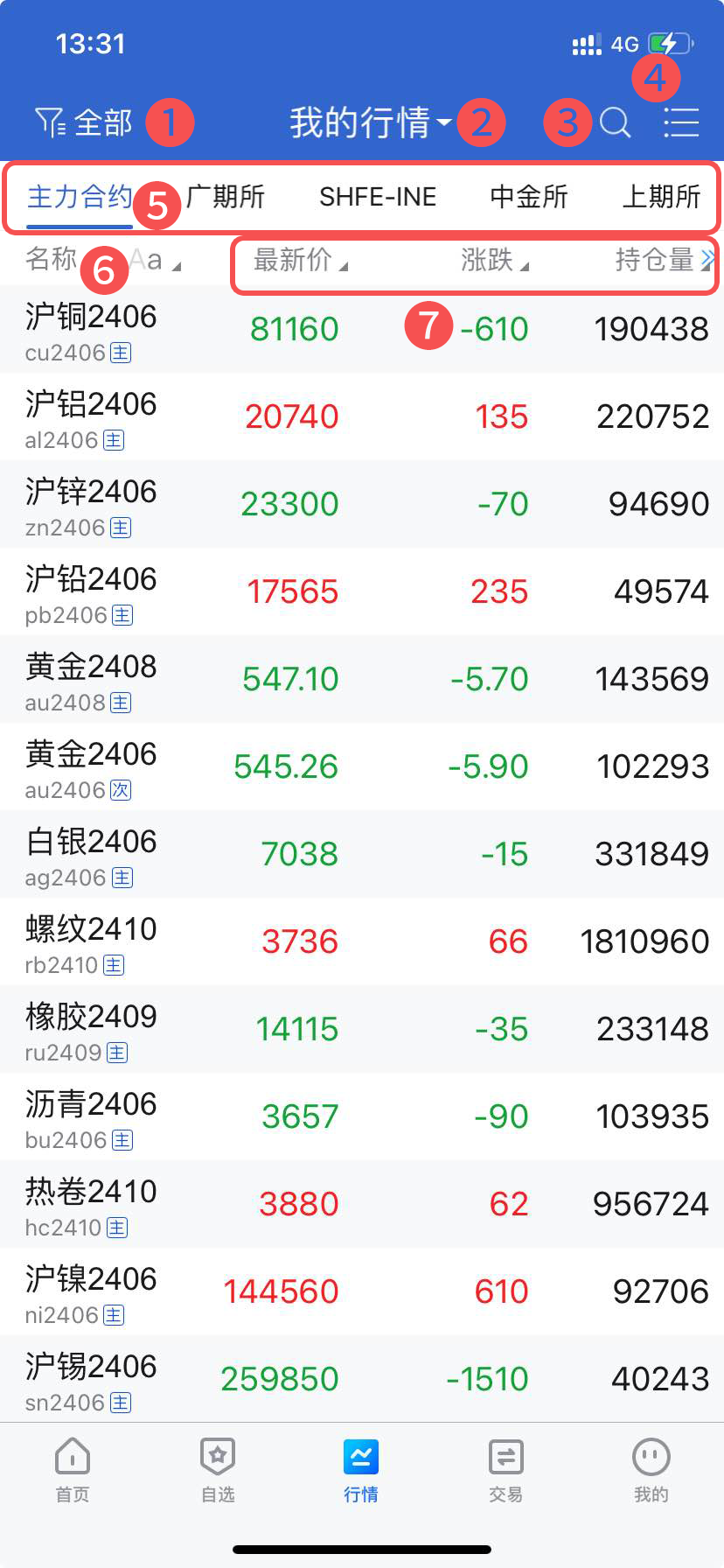
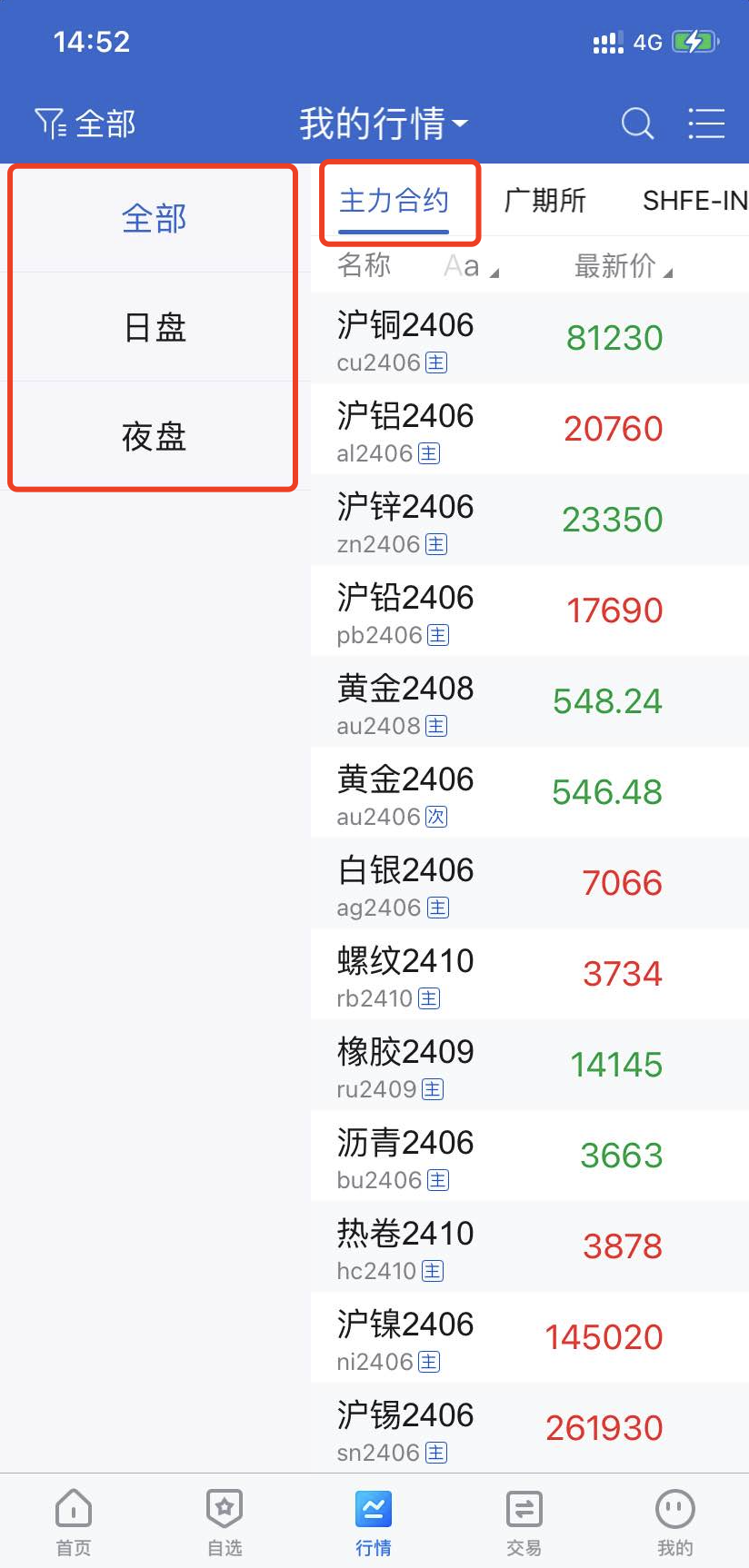
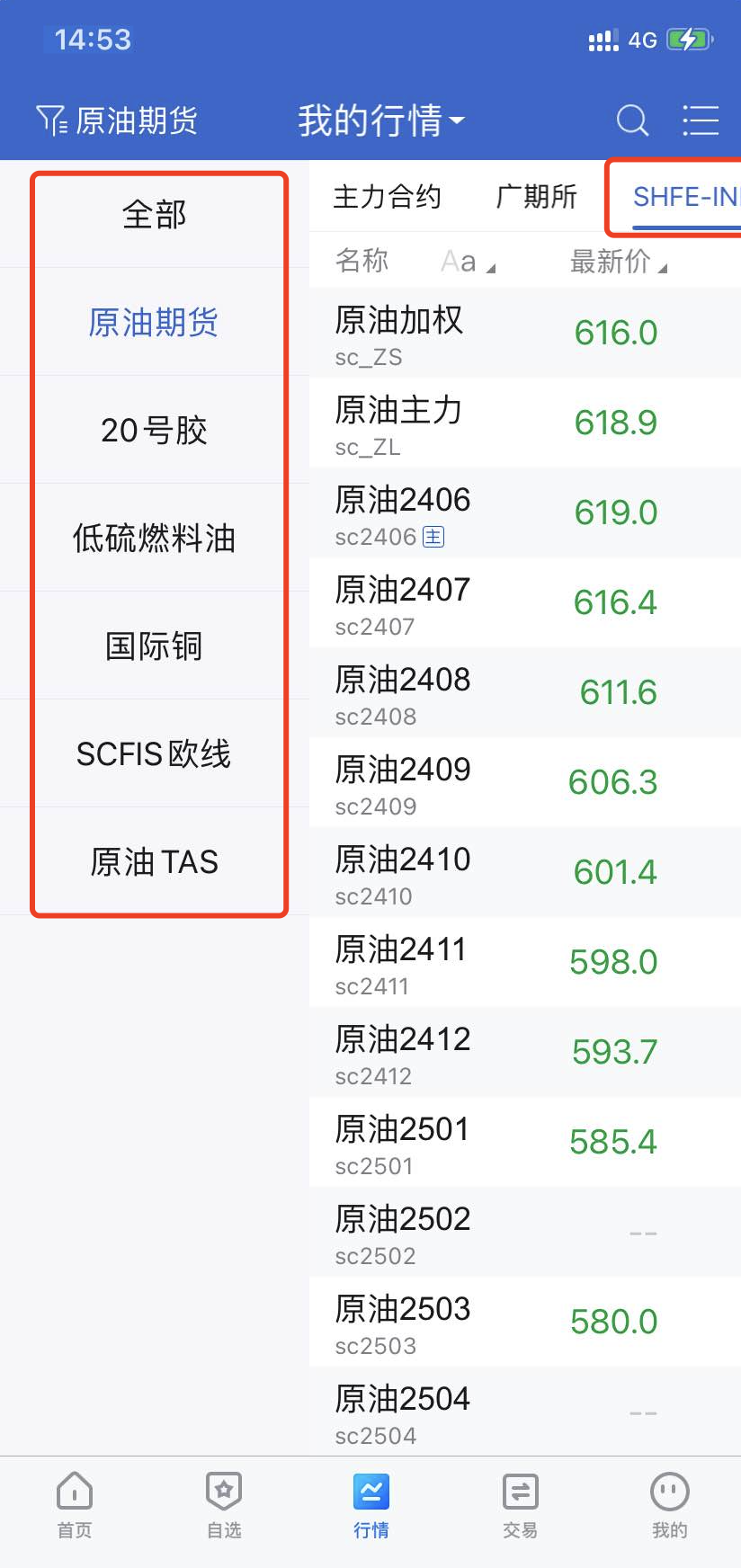
1、点击【全部】❶,可根据日盘/夜盘筛选主力合约或交易所某一品种(蓝色字体为选中状态)。
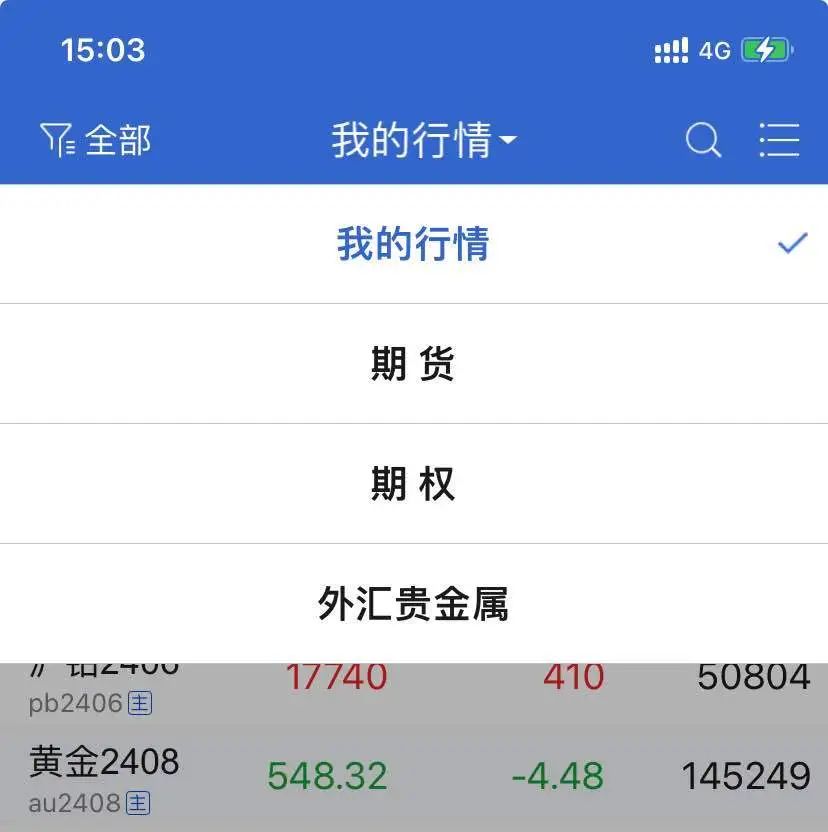
2、点击【我的行情▼】❷,可在【我的行情】、【期货】、【期权】、【外汇贵金属】等界面中进行切换。
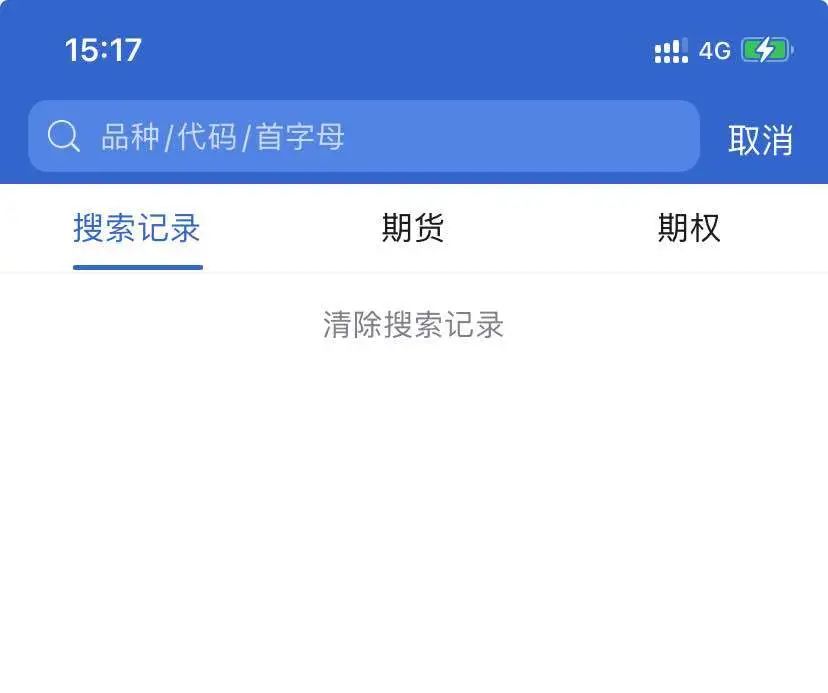
3、点击搜索按钮❸,可在搜索框输入品种、代码、首字母等搜索相关合约,也可在【搜索记录】中查看相关记录并直接进入对应界面,或者在【期货】、【期权】中选择相应品种。
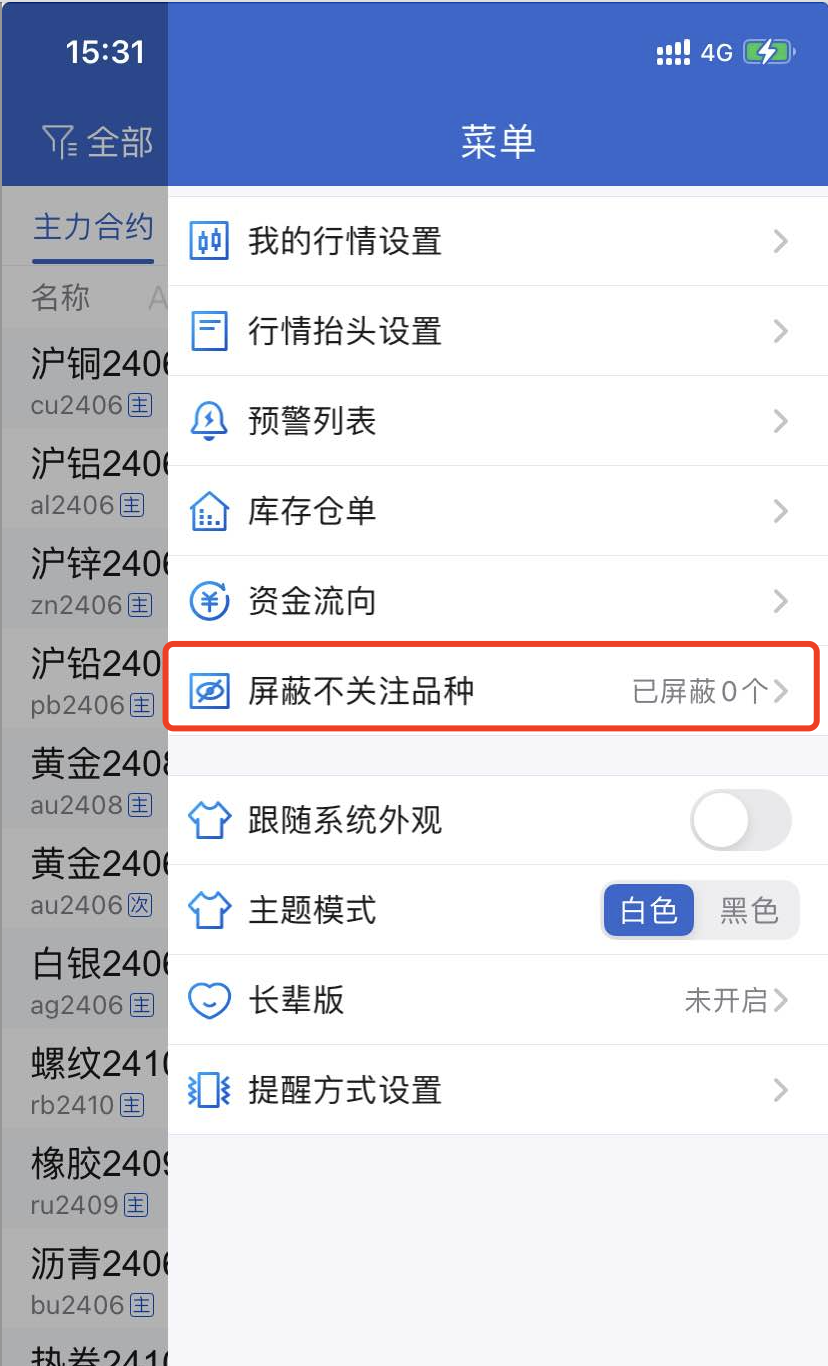
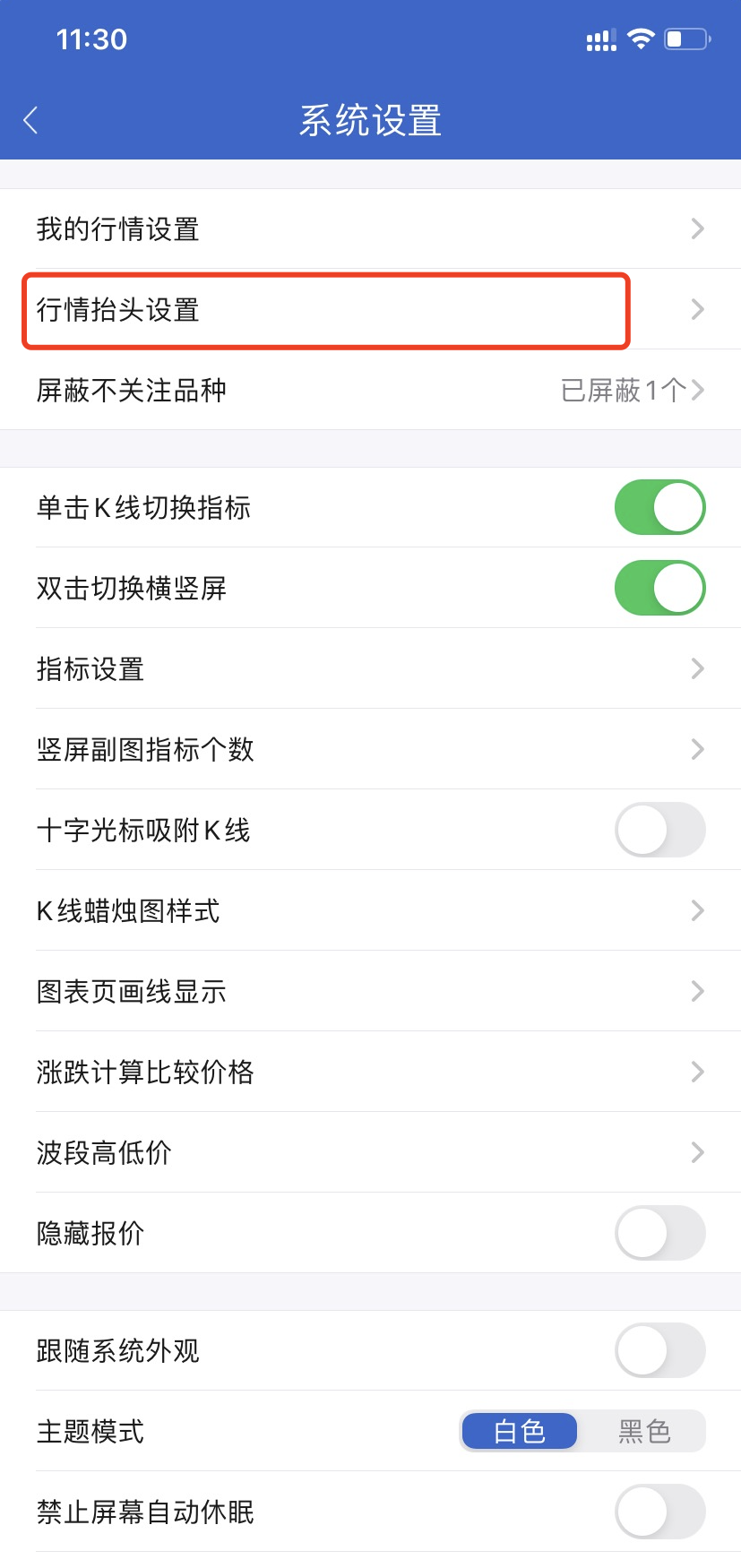
4、点击右上角【☰】❹,打开行情菜单栏,在此可对【我的行情设置】、【行情抬头设置】等进行设置,同时可设置【屏蔽不关注品种】,此处显示已屏蔽品种的个数。
使用方法:
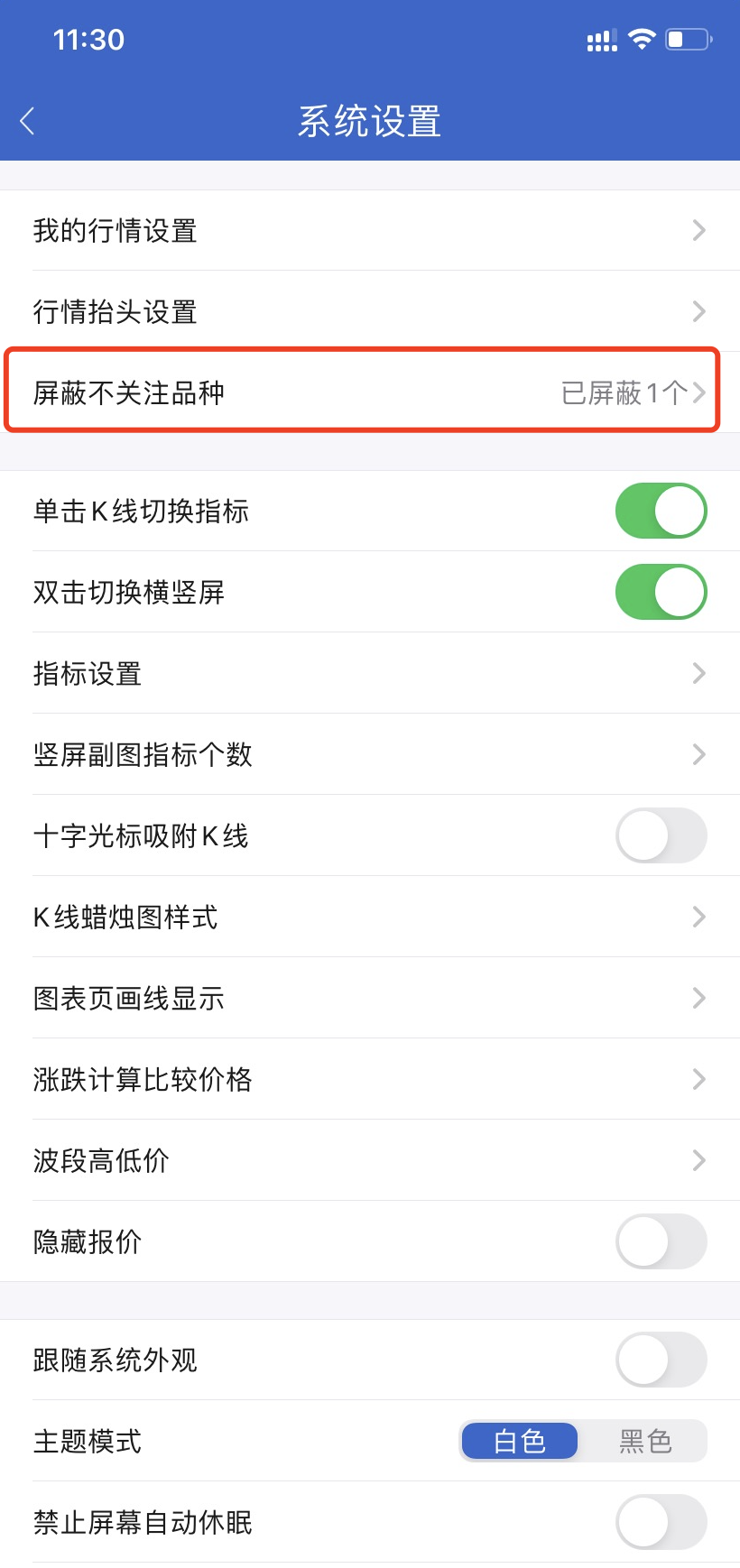
a.点击右上角【☰】❹,打开行情菜单栏——【屏蔽不关注品种】——打开屏蔽品种开关;
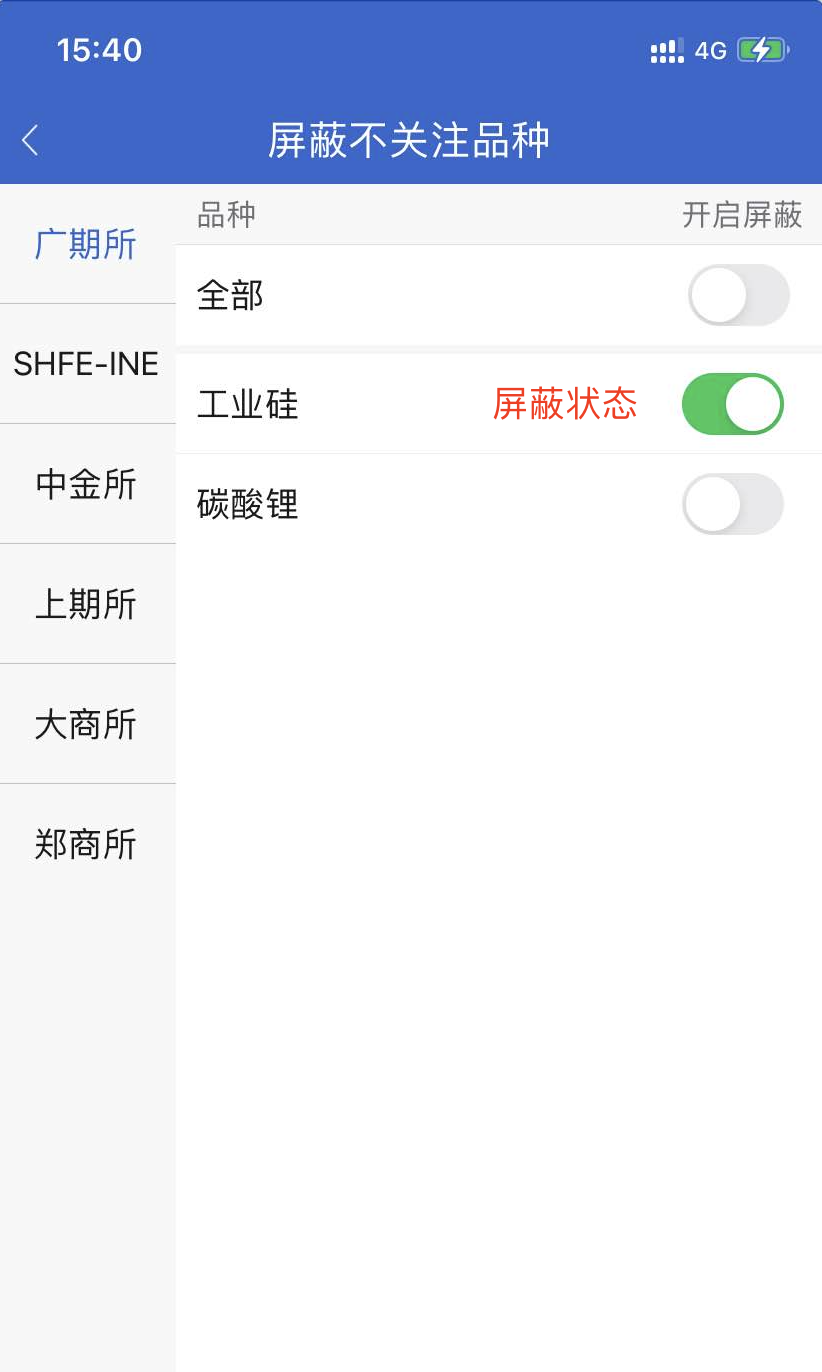
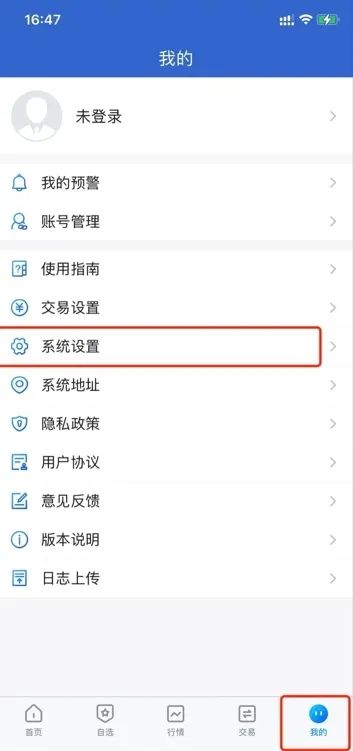
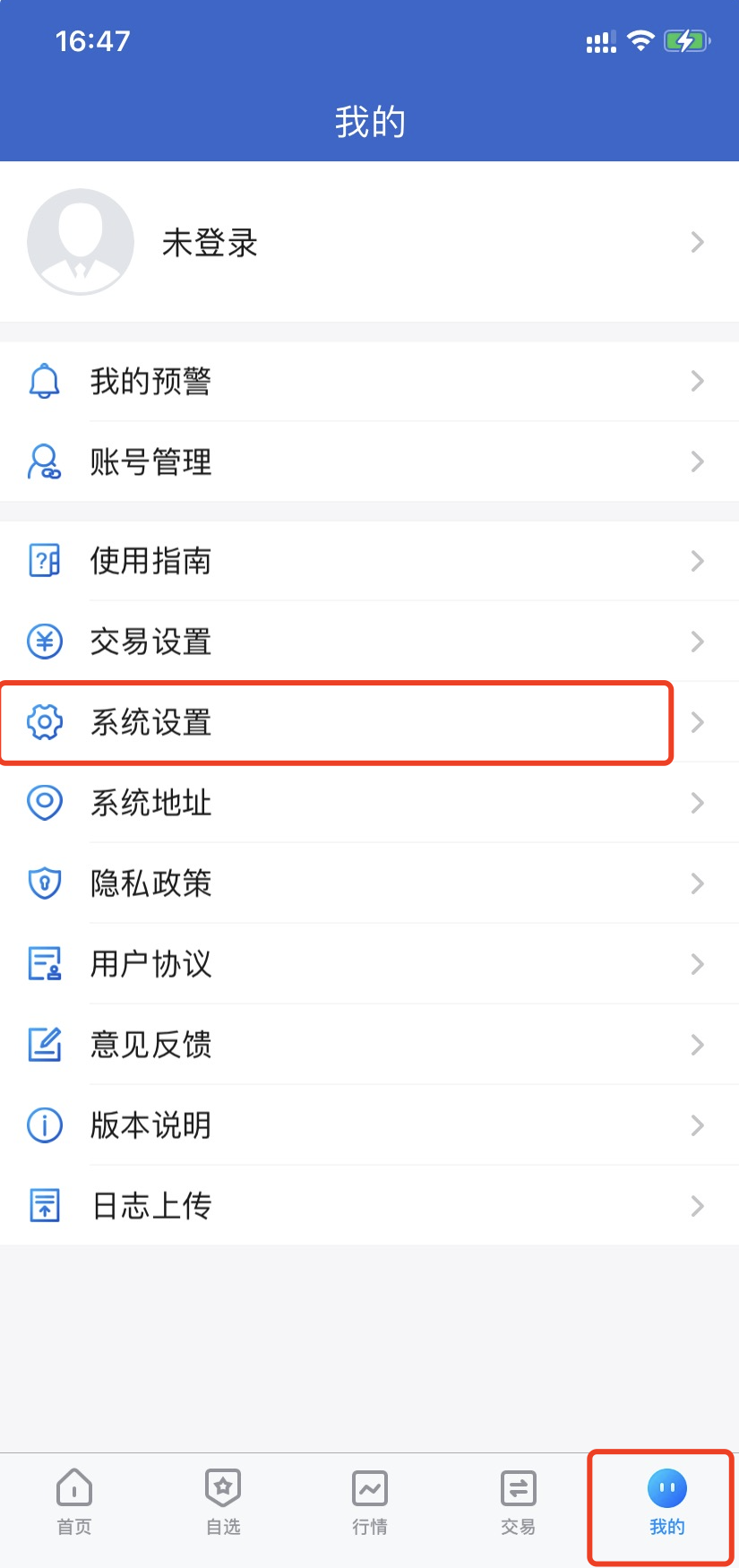
b.点击右下角【我的】——【系统设置】——【屏蔽不关注品种】。
注意:
被屏蔽品种的相关合约不会显示在行情列表中。品种被屏蔽后,会影响所有行情列表,但自选、搜索、套利合约界面以及持仓、条件单等交易列表不受影响。
5、我的行情抬头❺可左右滑动切换交易所,并显示该交易所全部品种的合约列表。
红塔期货APP支持查询各交易所行情,并根据合约特性进行划分,包括主力合约、广期所、能源中心、中金所、上期所、大商所、郑商所、国内期货夜盘、沪深指数等。
6、点击【Aa】❻可对界面字体大小进行调整。
7、行情抬头❼可左右滑动切换字段,并对合约升序/降序排列。
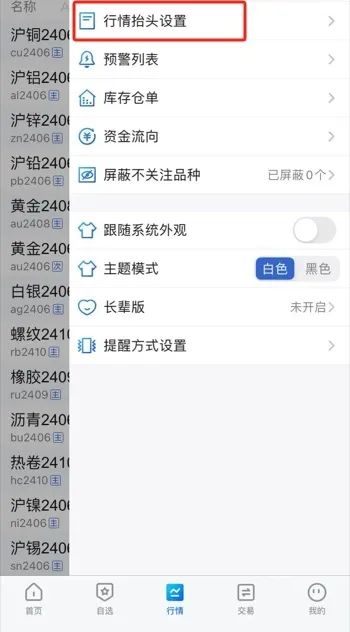
可调整行情抬头的排列顺序,使用方法:
a.点击右上角【☰】❹——【行情抬头设置】;
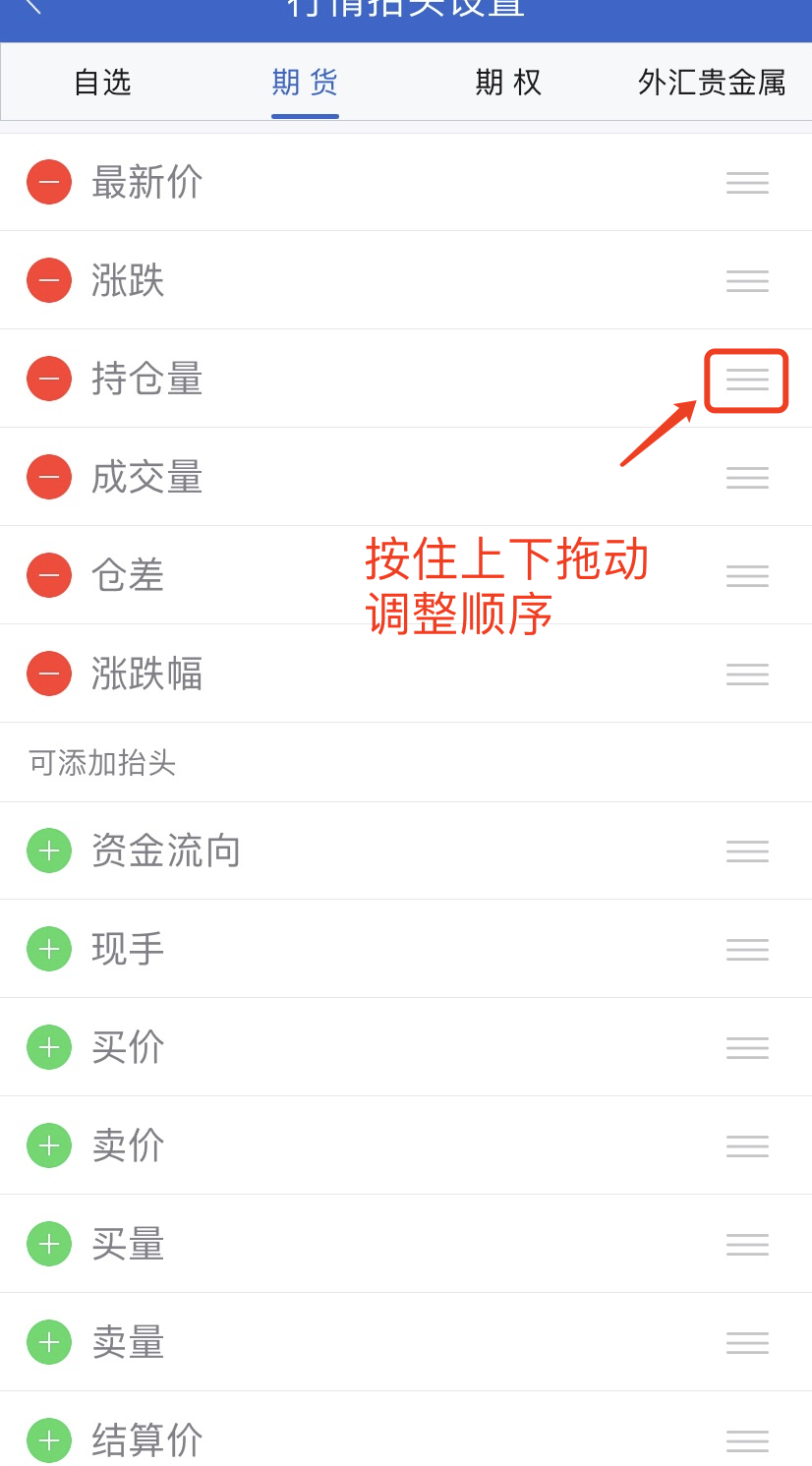
b.点击右下角【我的】——【系统设置】——【行情抬头设置】。
8、长按某一品种合约会出现弹窗,弹窗中可选择【加自选】、【交易】、【预警】、【条件单】等功能,行情界面中已加入自选的合约为蓝色。
![1717663314258040707[1].png](/file/htqh/cn/image/20240607/1717744757784053713.png "1717744757784053713.png")
![1717663314102007640[1].jpg](/file/htqh/cn/image/20240607/1717744791704079060.jpg "1717744791704079060.jpg")
二、合约详情
选择合约并进入合约详情界面。
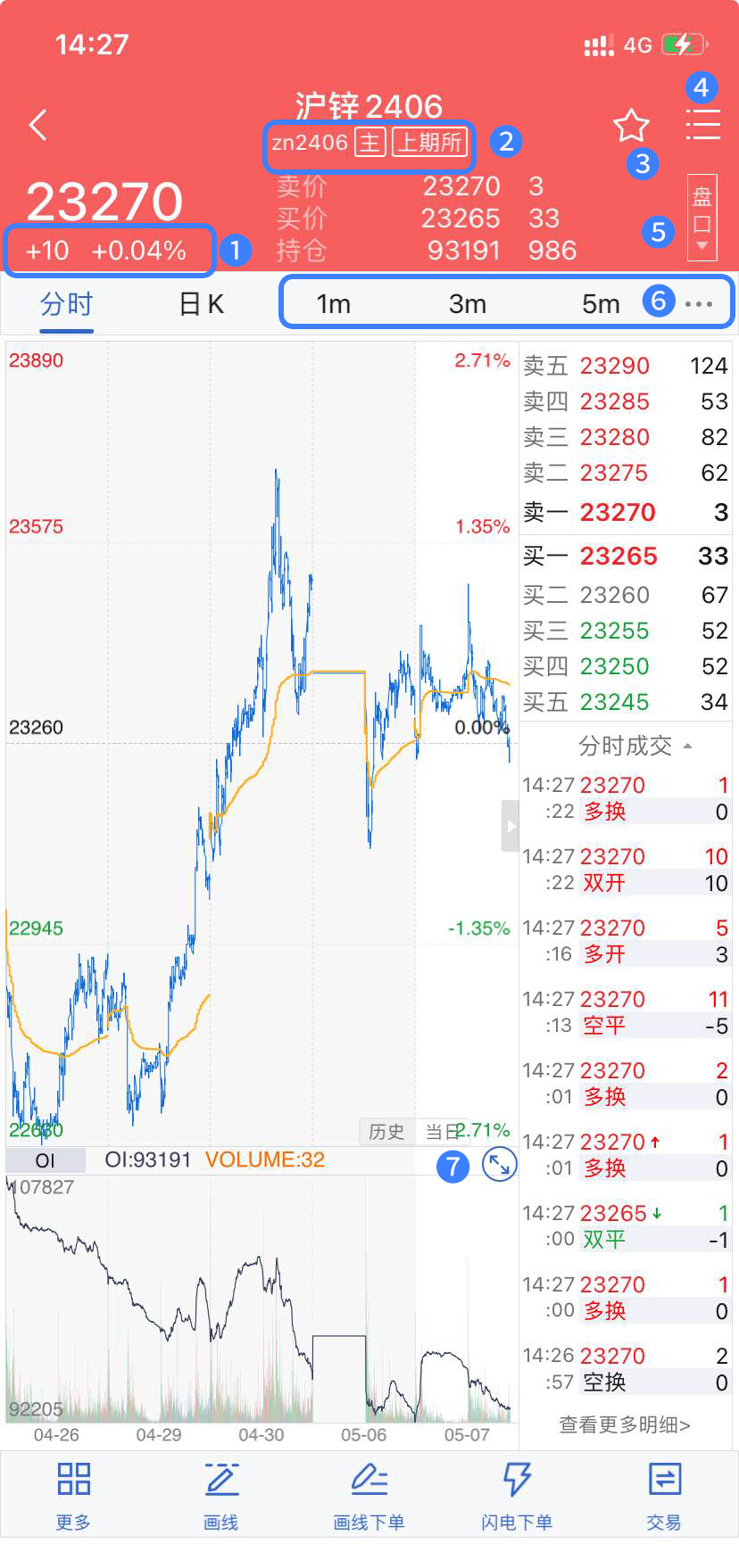
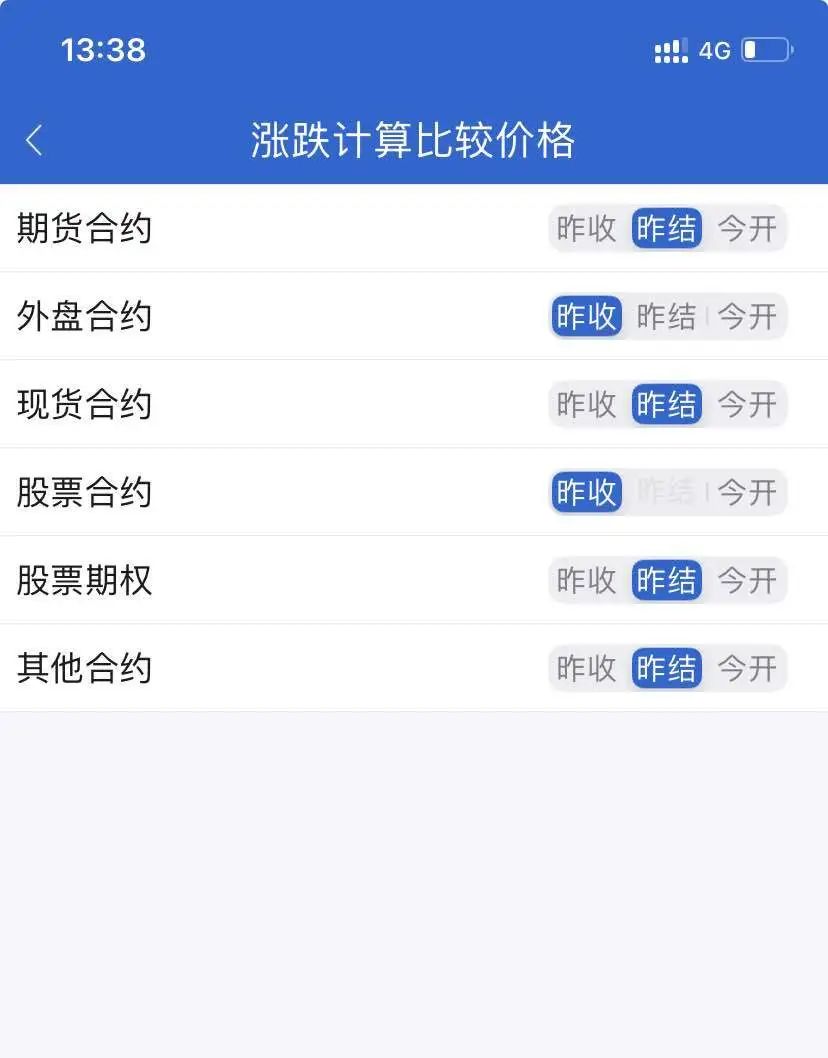
1、涨跌/涨跌幅度❶,支持【昨收、昨结、今开】其中任一方式计算涨跌及幅度。
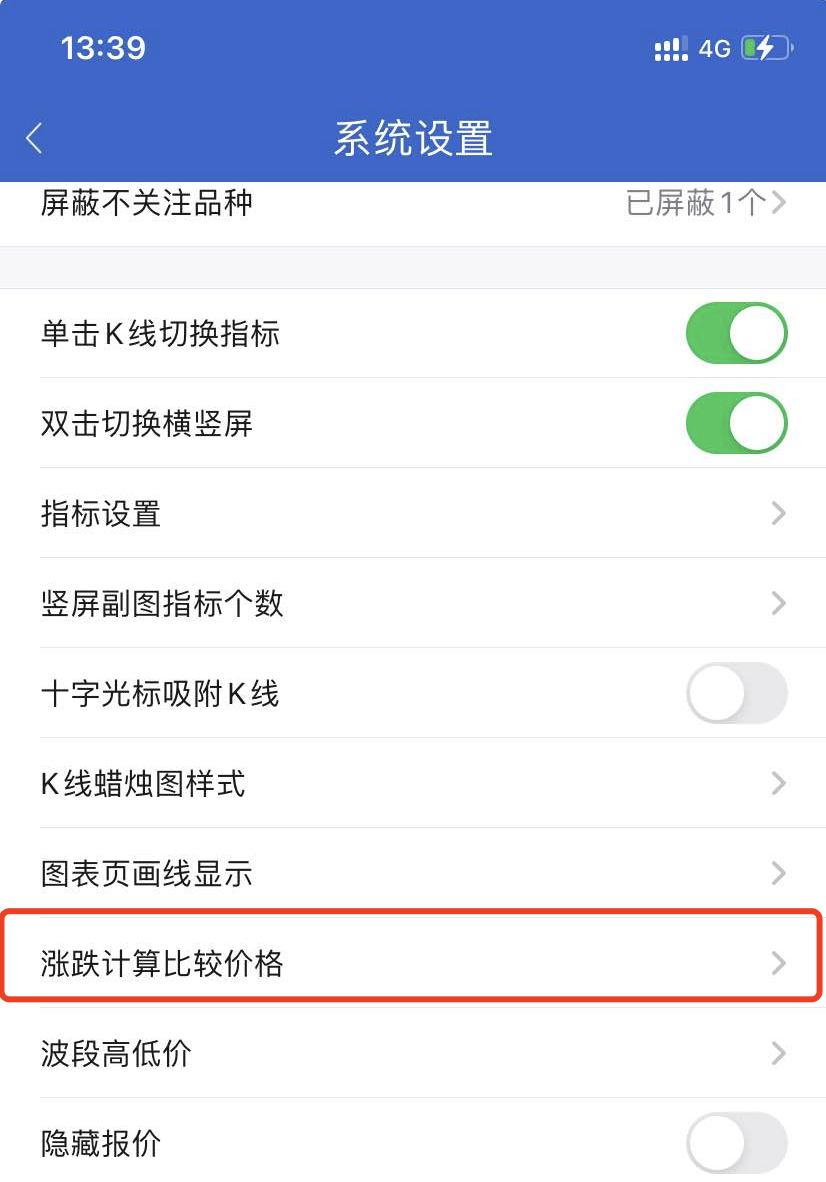
调整方法:点击右下角【我的】——【系统设置】——【涨跌计算比较价格】。
2、❷是主/次合约标记及交易所。
3、点击右上角【☆】❸,可使该合约加入/删除自选:☆未加入自选,点击后加入自选;★己加入自选,点击后删除自选。
4、点击右上角【☰】❹,打开菜单栏,选择功能进行操作:
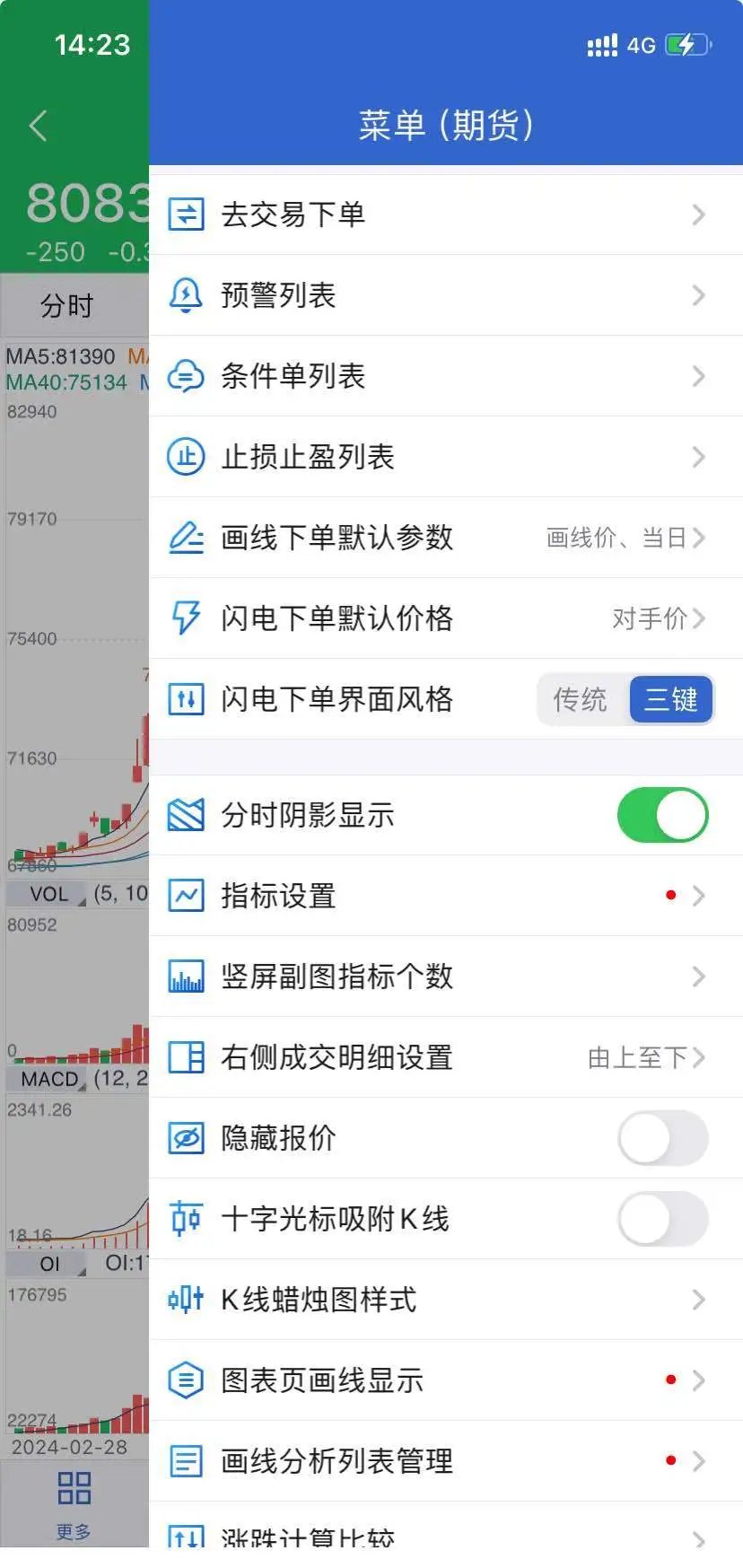
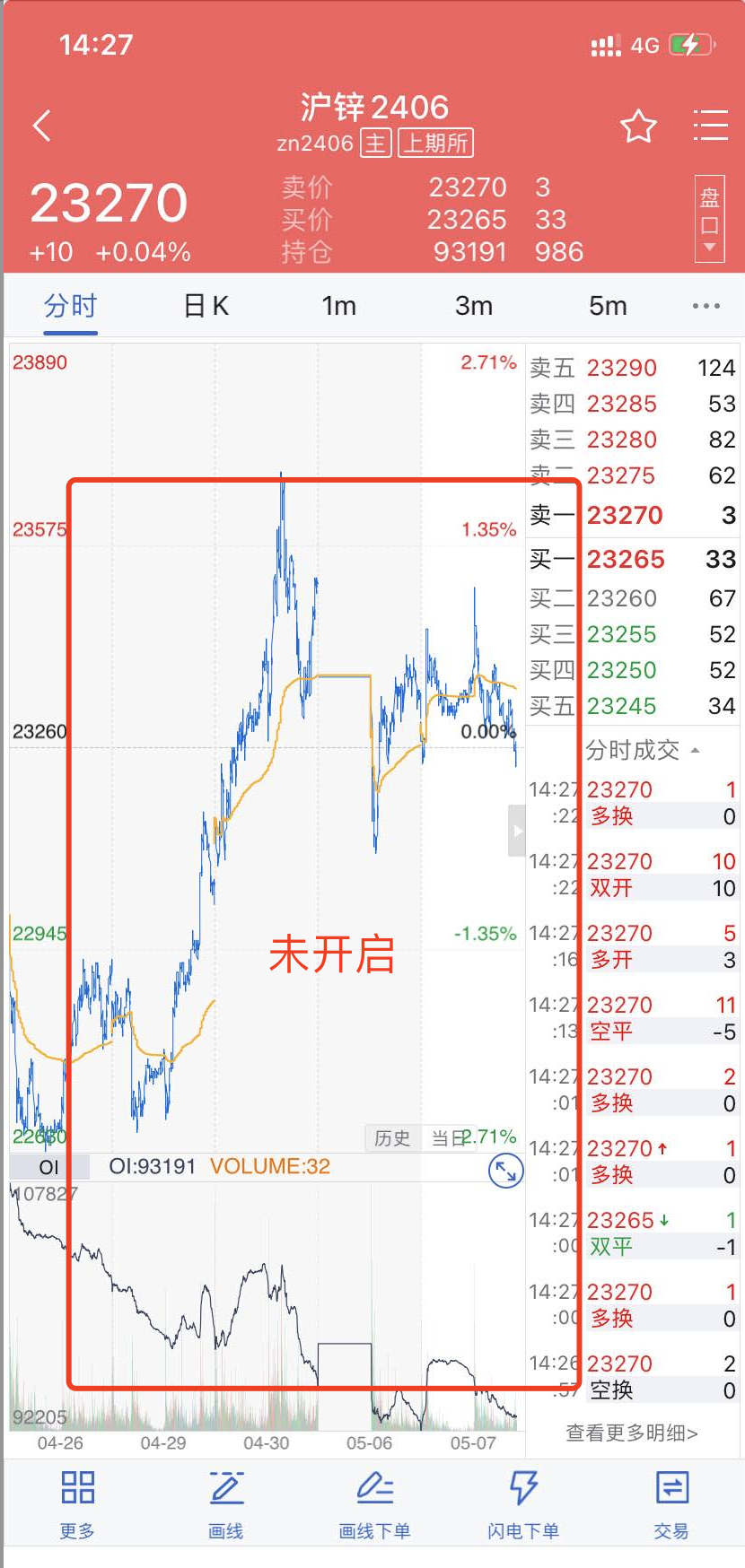
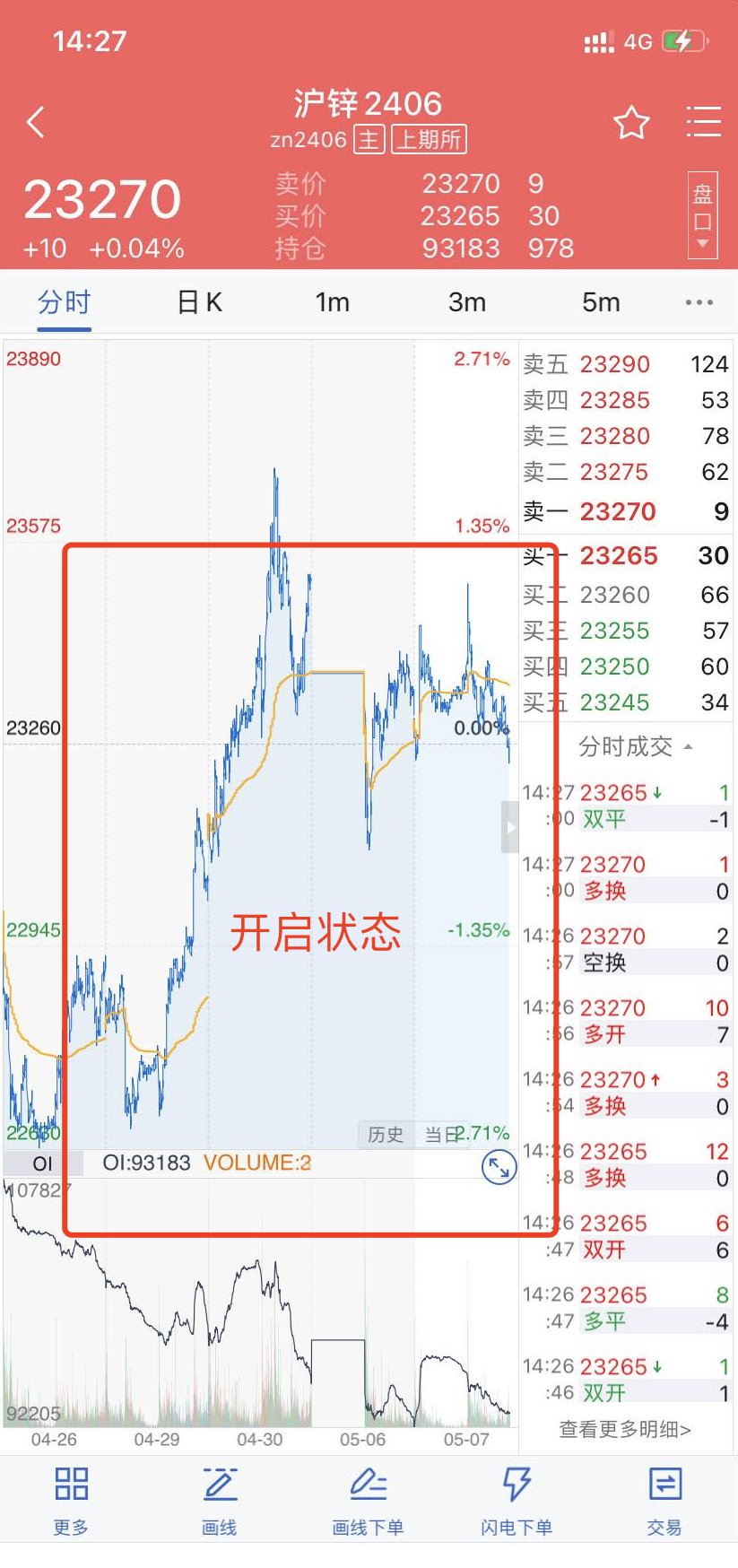
a.点击【去交易下单】,进入合约交易界面;
b.点击【分时阴影显示】,开启后分时图背景有阴影填充;
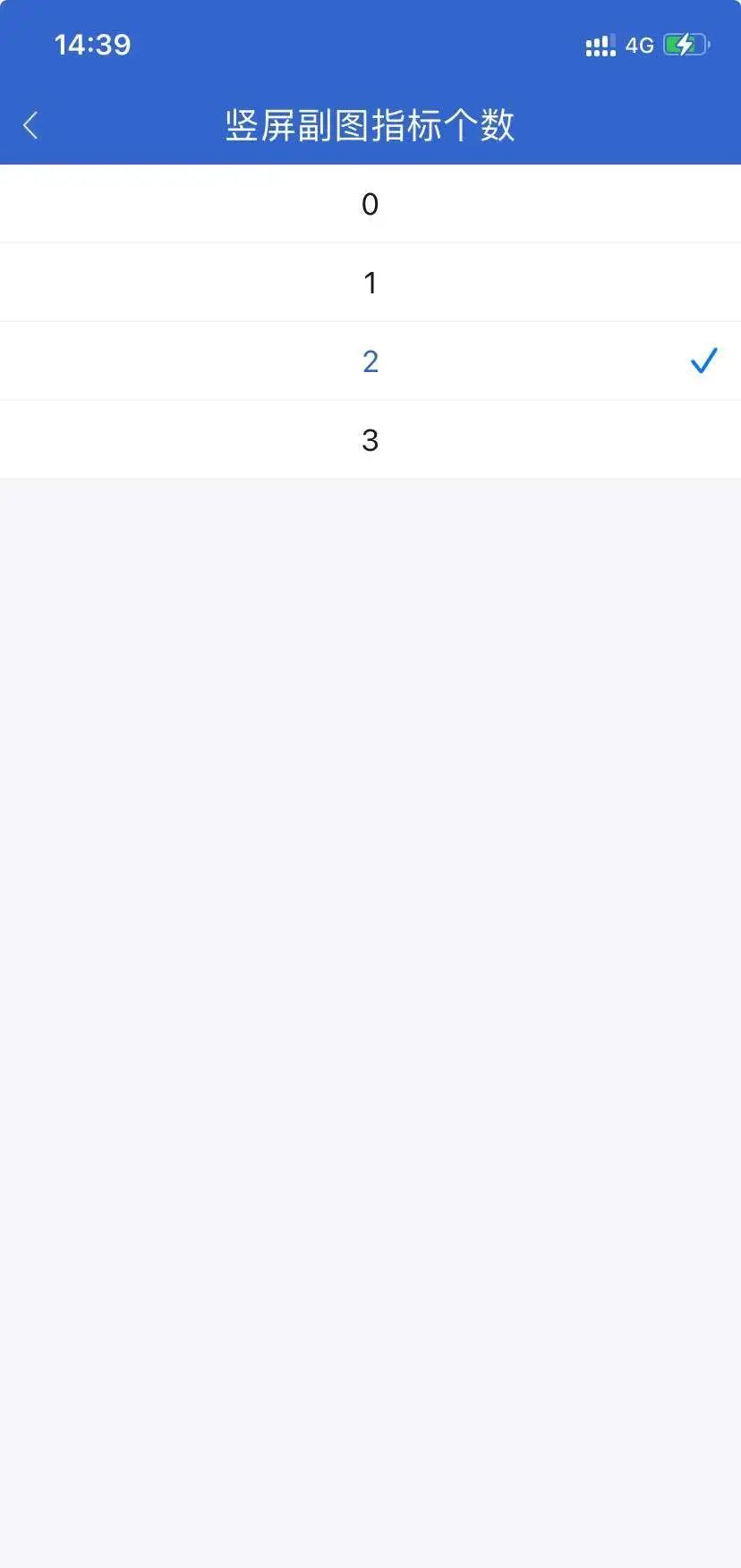
c.点击【竖屏副图指标个数】,设置竖屏K线图副图指标个数;
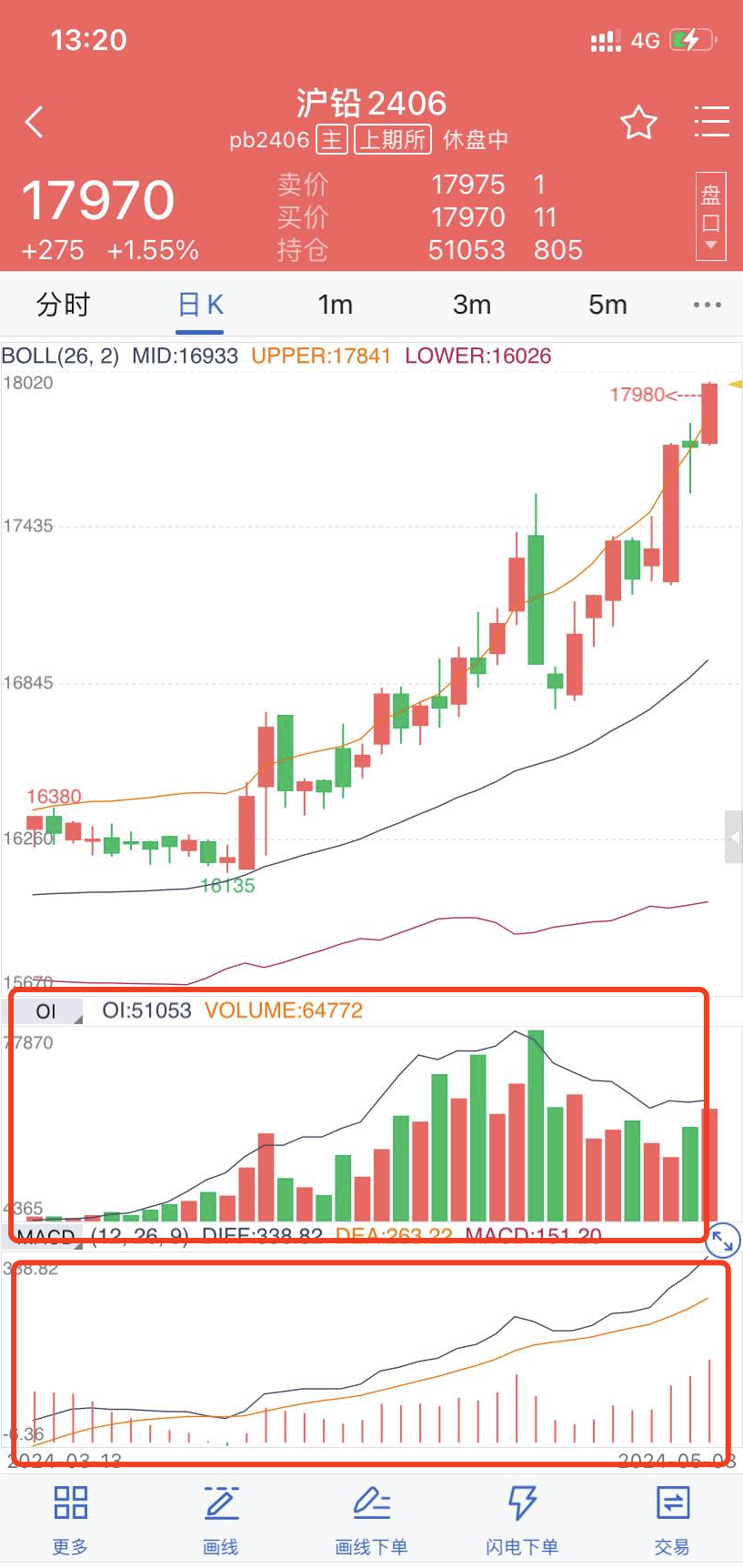
d.点击【右侧成交明细设置】,设置图表右侧成交明细刷新方向;
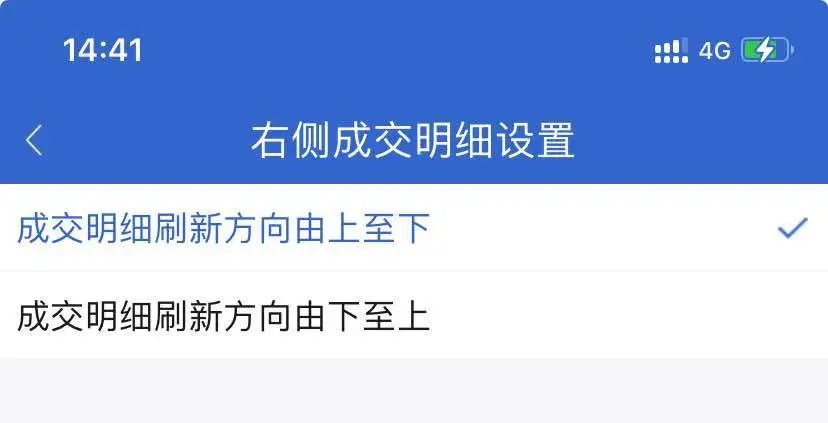
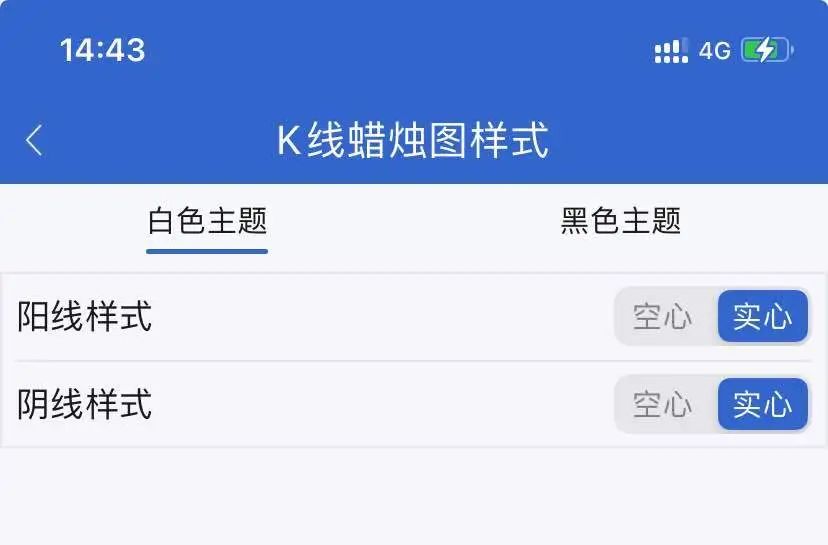
e.点击【K线蜡烛图样式】,设置在不同主题下的K线蜡烛图样式。
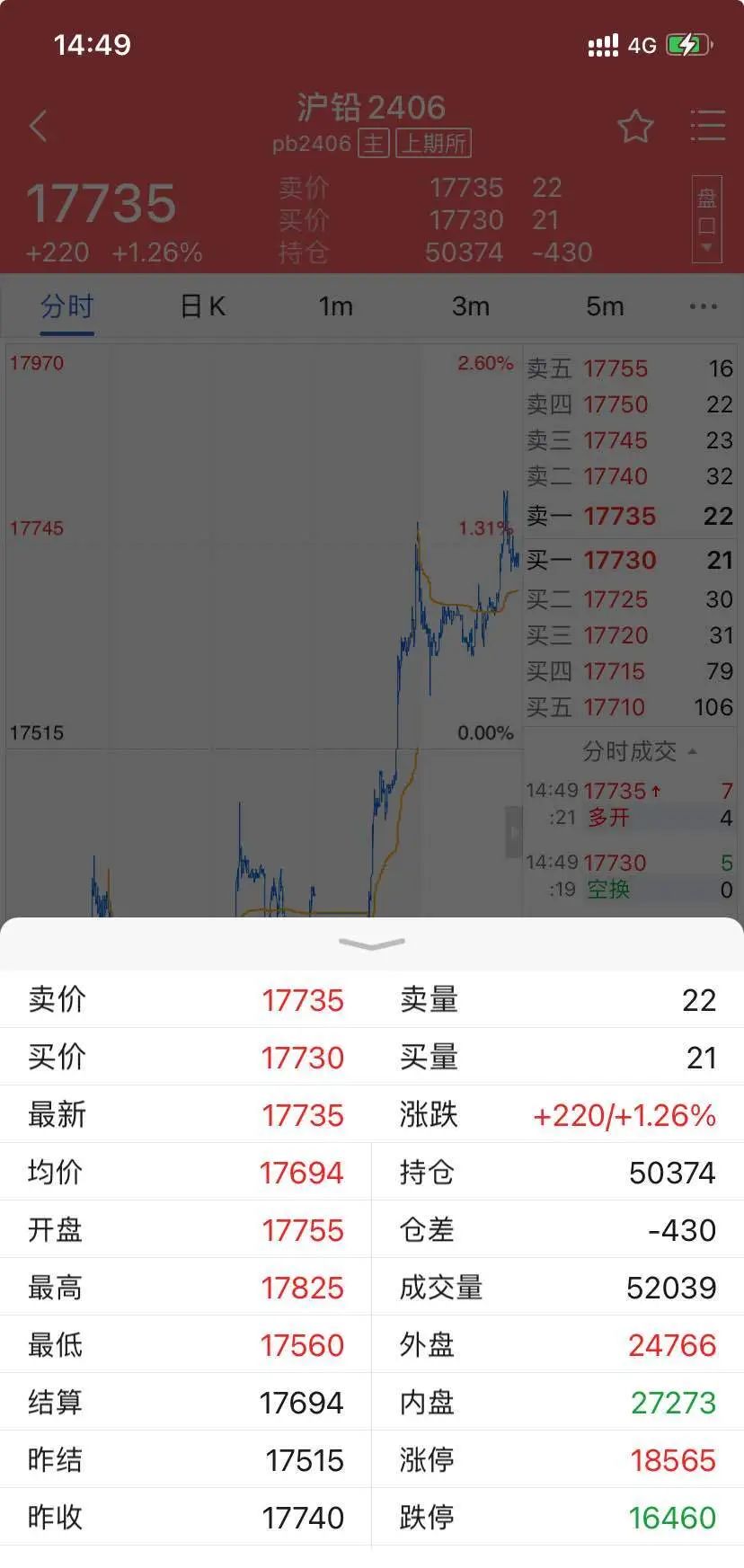
5、点击右上角【盘口】❺,可展开查看盘口信息,包括涨跌停板价格、内外盘、成交量等。
6、点击【···】❻,可选择常用周期,也可自定义设置。
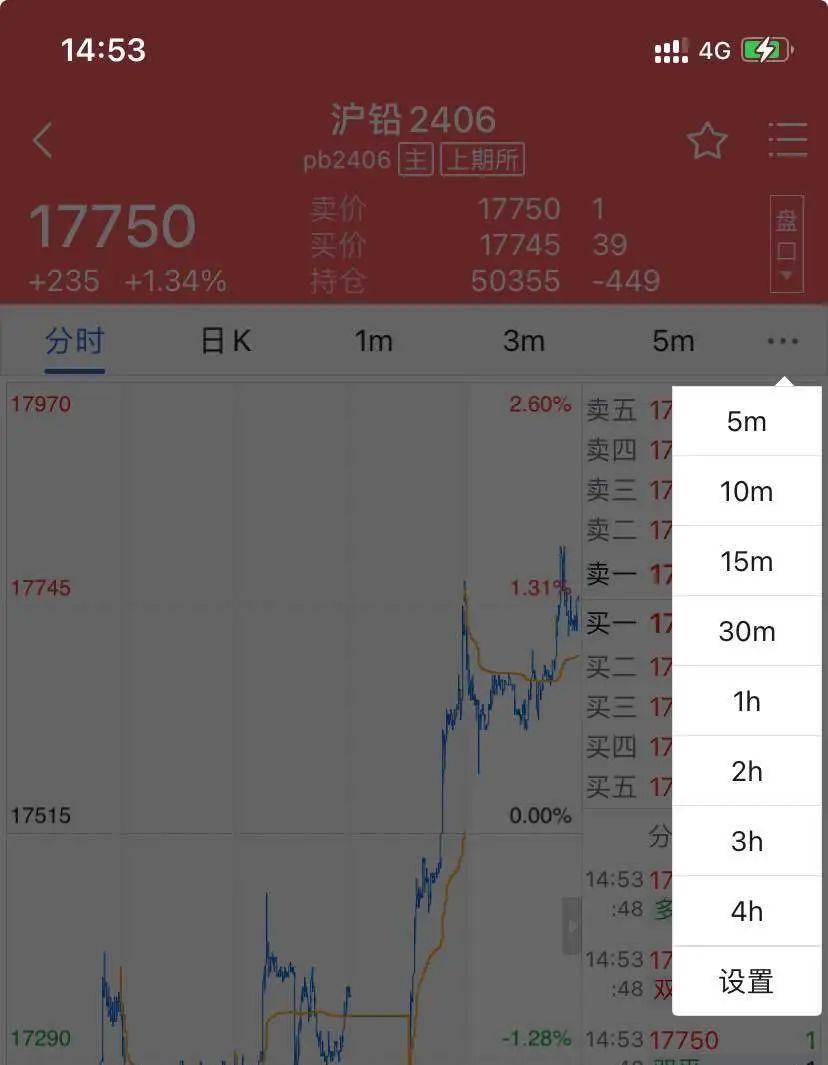
使用方法:
a.点击【···】❻——【设置】;
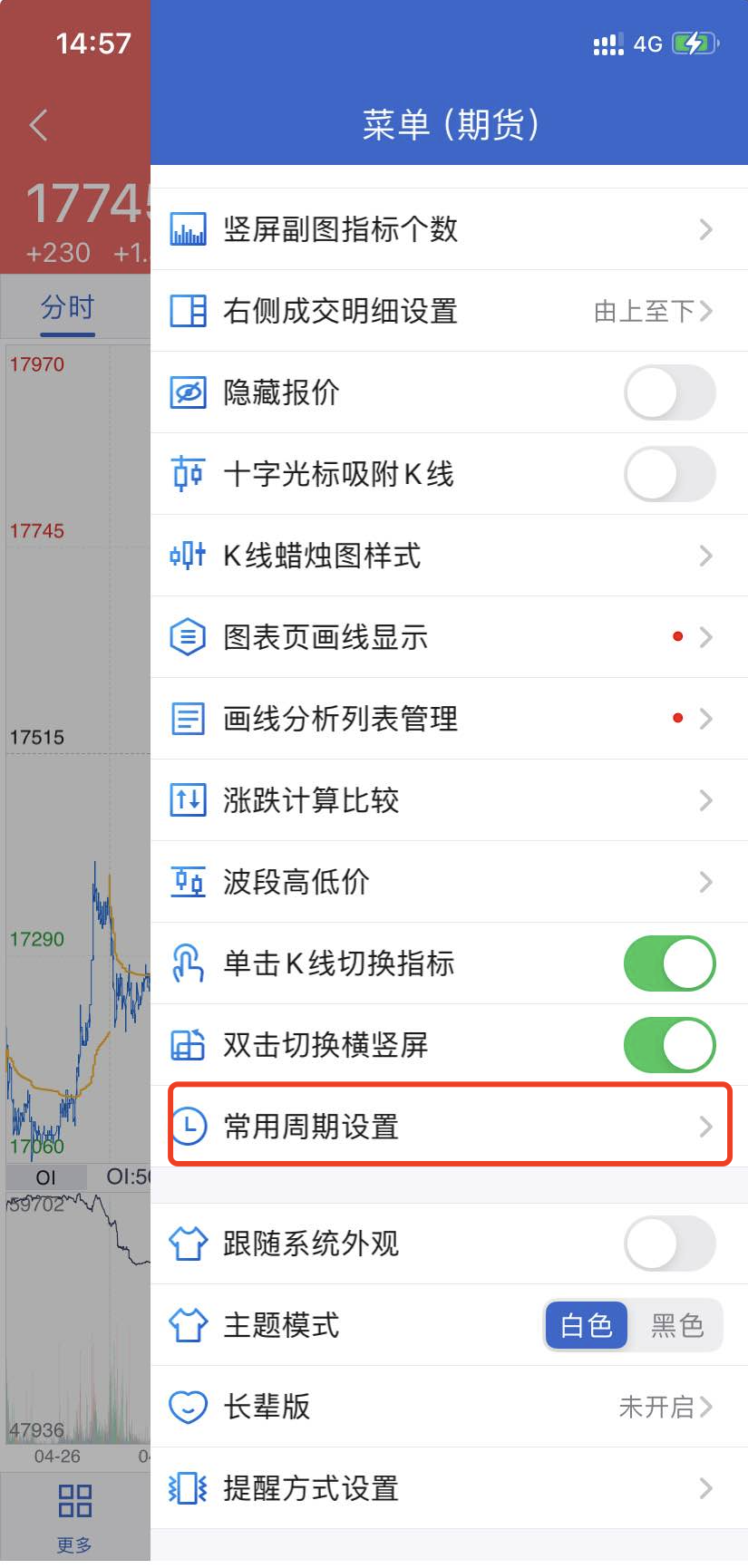
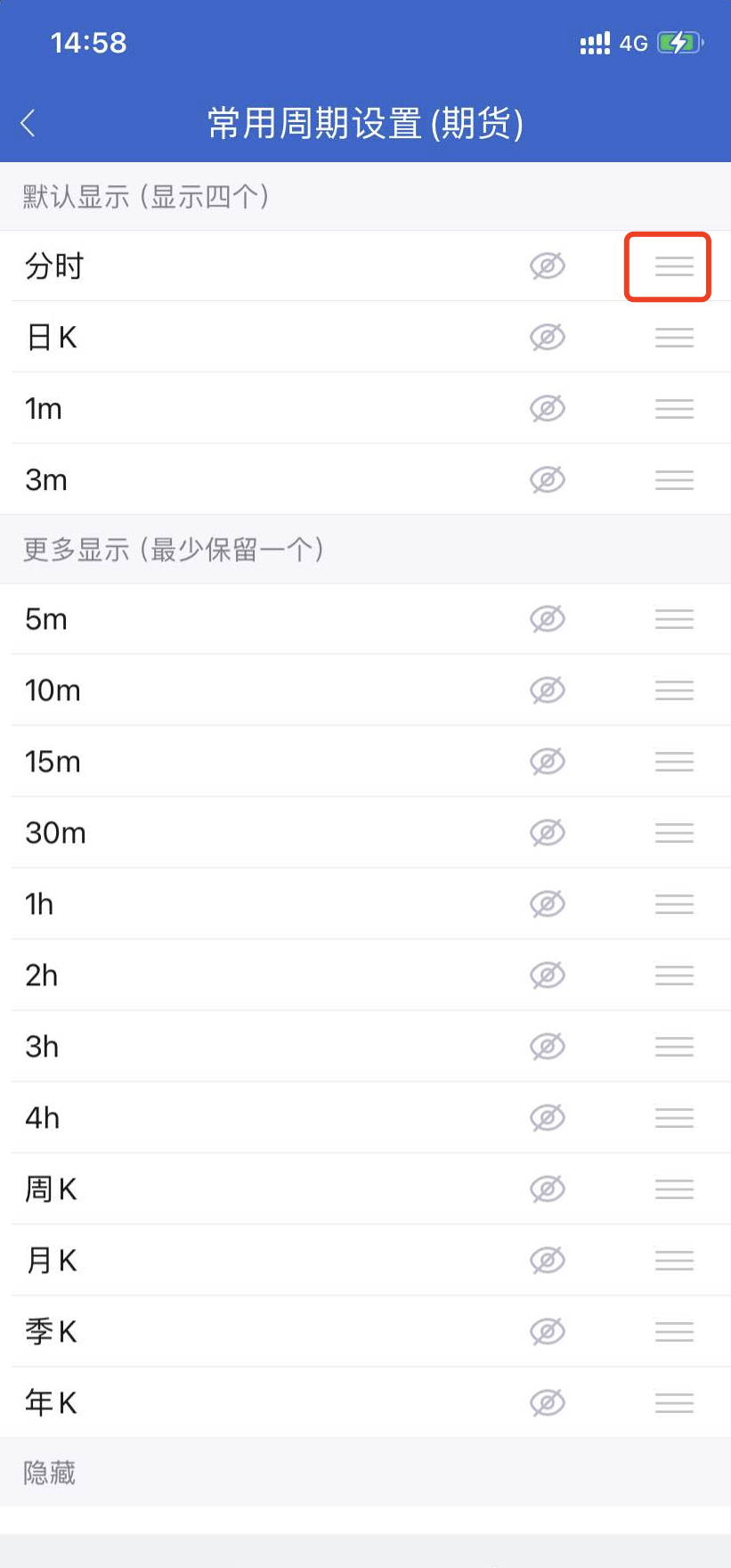
b.点击右上角【☰】❹——【常用周期设置】,按住三横图标上下拖动设置。
7、点击横屏切换按钮❼,可进入横屏模式,也可双击分时图/K线图进入相应横屏模式。
横屏界面支持功能:
增/删自选、五档/一档切换、成交明细显示、行情列表显示及快速切换、周期切换、指标切换、上下滑动切换合约、缩放显示历史分时、缩放K线图、查价窗口、画线下单、闪电下单等。
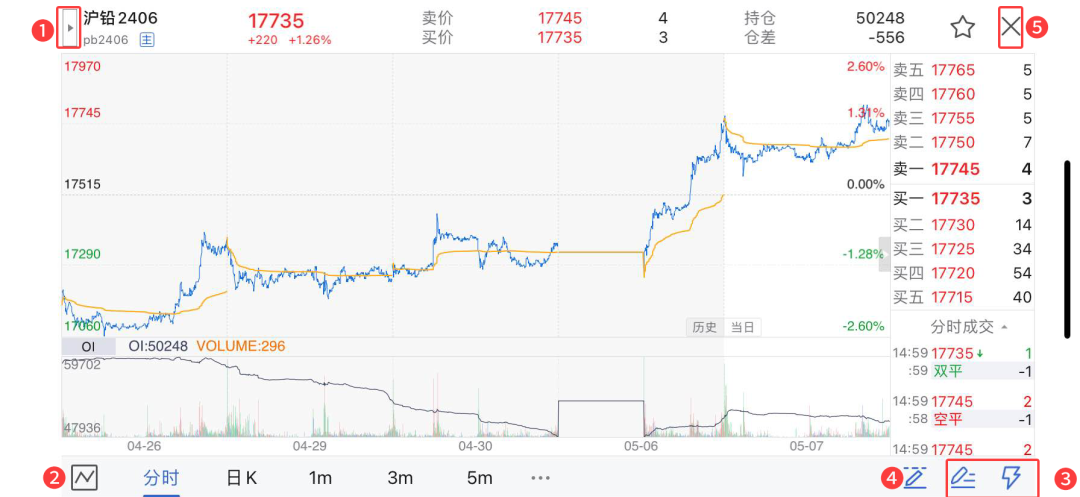
❶行情列表展开/收起:点击此处打开行情列表。
行情列表来源于上一次进入的列表。如上一次自选——合约详情页——横屏,则左侧显示自选列表。
行情列表支持上下滑动,点击可显示对应合约行情。进入画线下单或闪电下单时,行情列表自动收起。
❷副图收起/展开:点击此处可隐藏副图,再次点击可显示副图。
❸画线下单和闪电下单:横屏模式现已支持画线下单和快买/快卖下单进行交易。
❹点击此处可选择画线的类型。
❺退出横屏:点击【✕】可退出横屏模式,也可双击指标区域退出横屏模式。
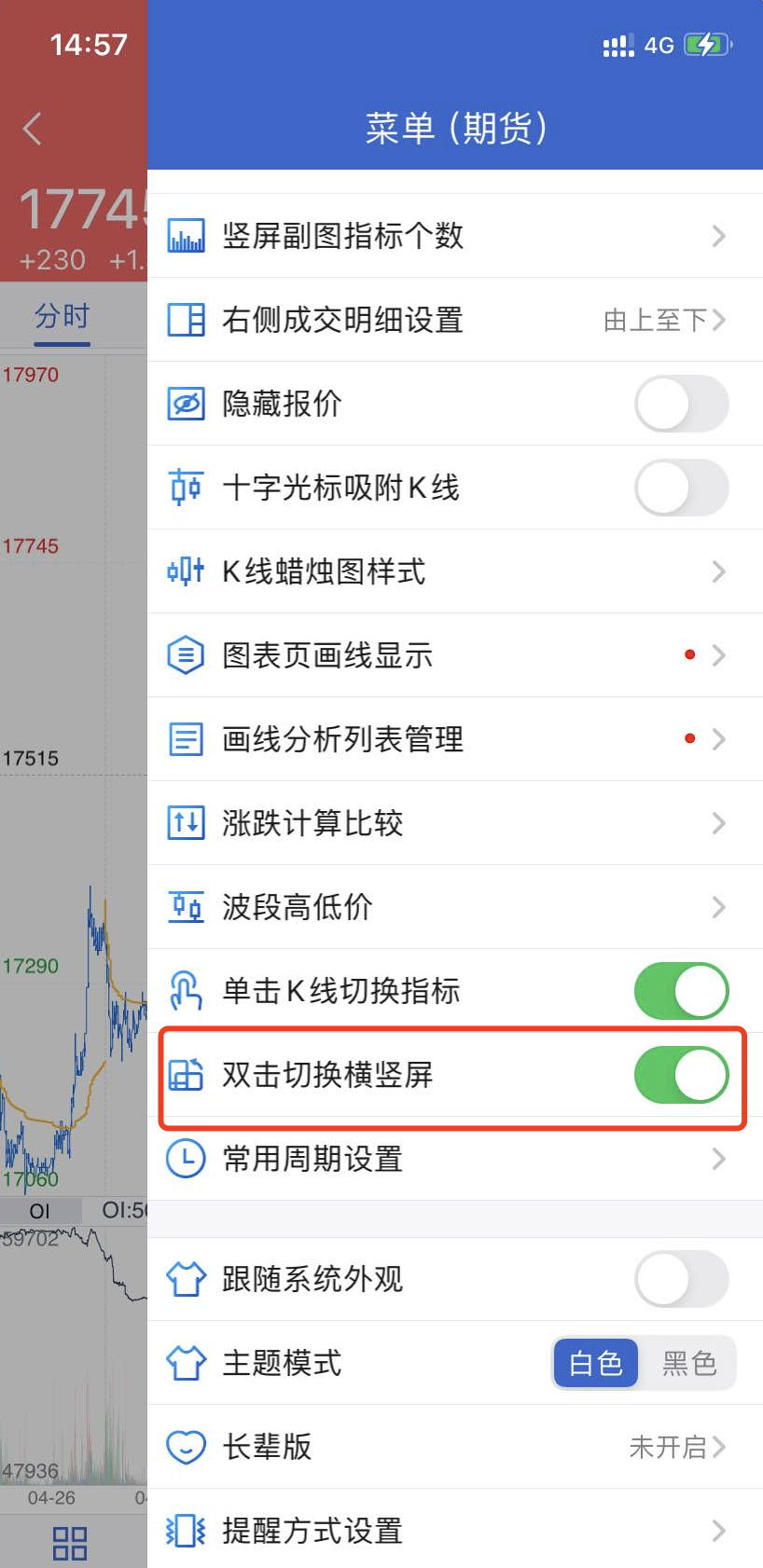
点击右上角【☰】❹,打开菜单栏,关闭【双击切换横竖屏】时双击不再响应屏幕切换。
8、上下滑动界面,可切换列表中的合约。
9、点击界面底部按钮,可进入相关界面。

a.点击【交易】,可进入合约交易界面;
b.点击【闪电下单】,可进入闪电下单模式;
c.点击【画线下单】,可进入画线下单界面;
d.点击【画线】,可修改画线类型;
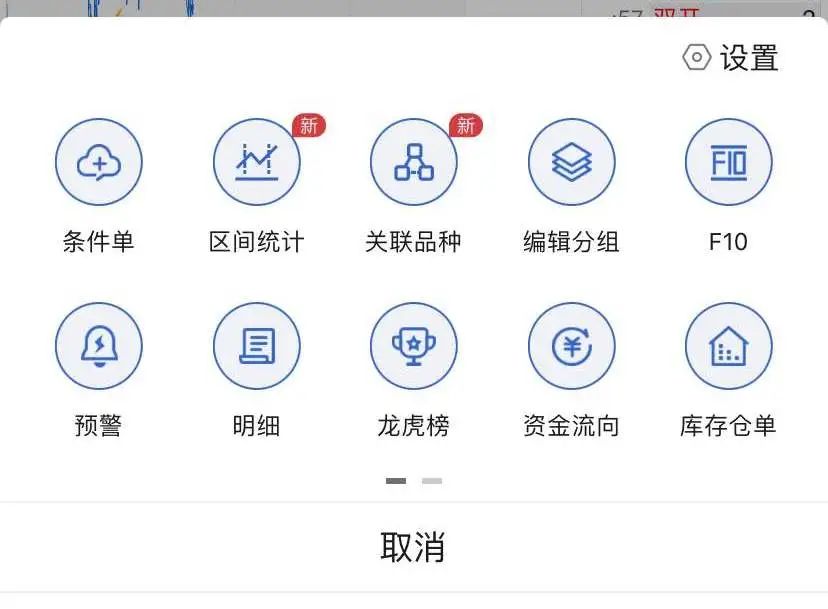
e.点击【更多】,包括条件单、预警、F10合约资料、明细、当前品种新闻资讯、龙虎榜、库存仓单、资金流向等功能。
◎左侧功能
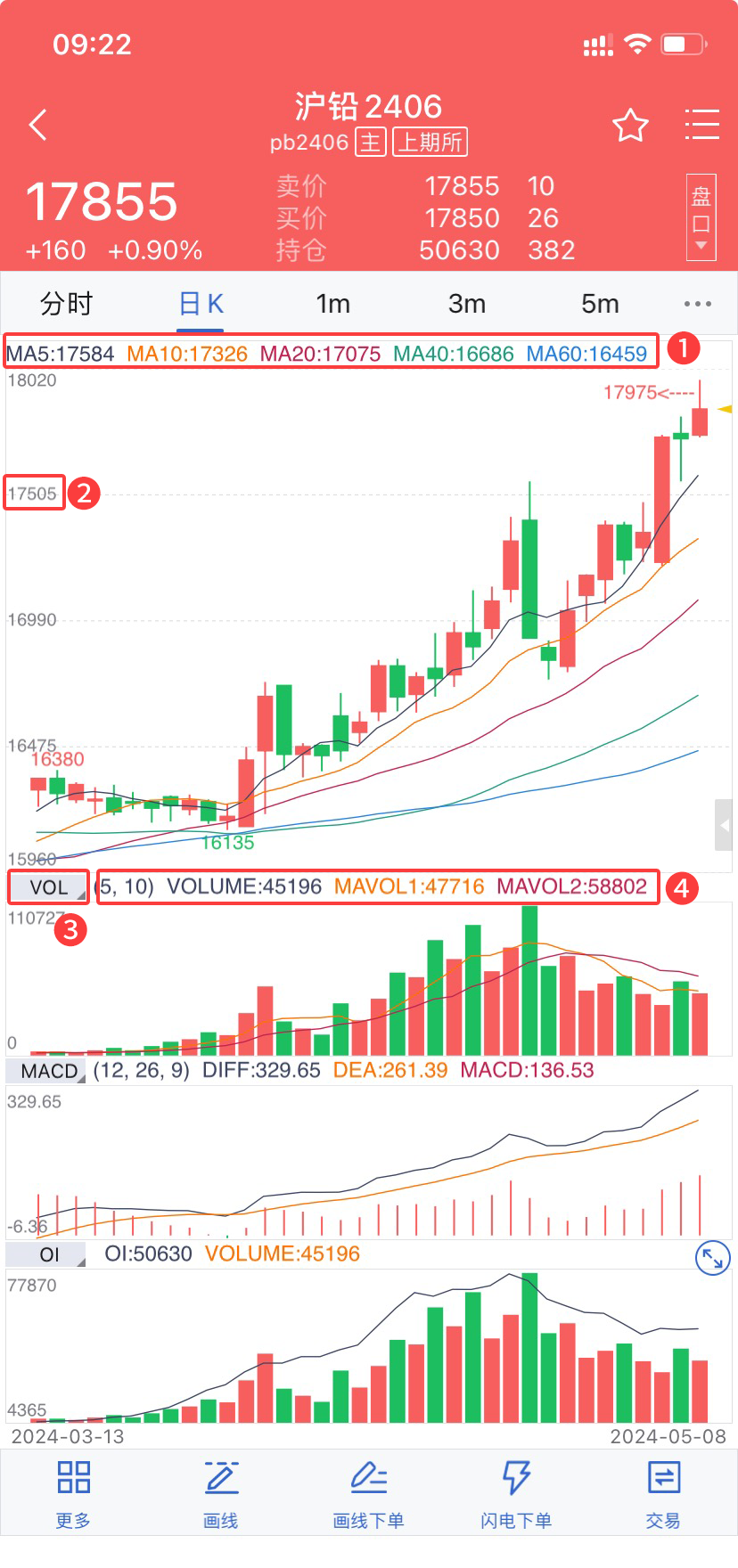
❶指标参数:根据均线数量显示一行/两行;
❷价格坐标:根据最小变动价位显示;
❸点击此处,可切换指标窗口(点击右上角【☰】打开菜单栏,关闭【单击K线切换指标】,点击不再响应指标切换);
❹支持指标数值显示。
◎右侧功能
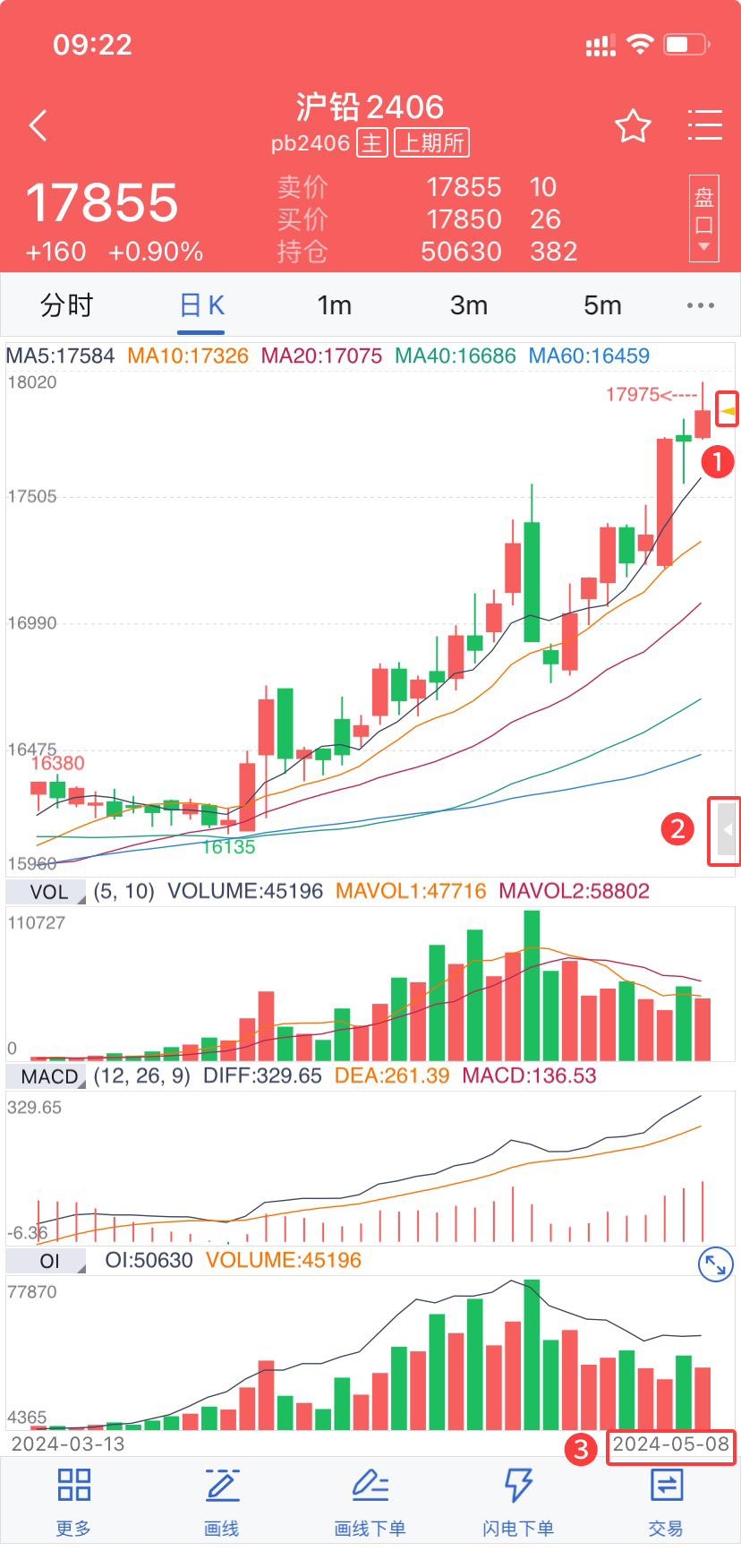
❶小箭头表示当前价格位置;
❷展开/隐藏五档及成交明细;
❸时间轴。
三、K线图
支持多个高/低频周期切换,提供多个主/副图指标图形与数据,支持指标参数修改。
1、高低频周期切换
低频周期支持:日K、周K、月K、季K、年K;
高频周期支持:1分K、3分K、5分K、10分K、15分K、30分K、60分K、120分K、180分K、240分K。
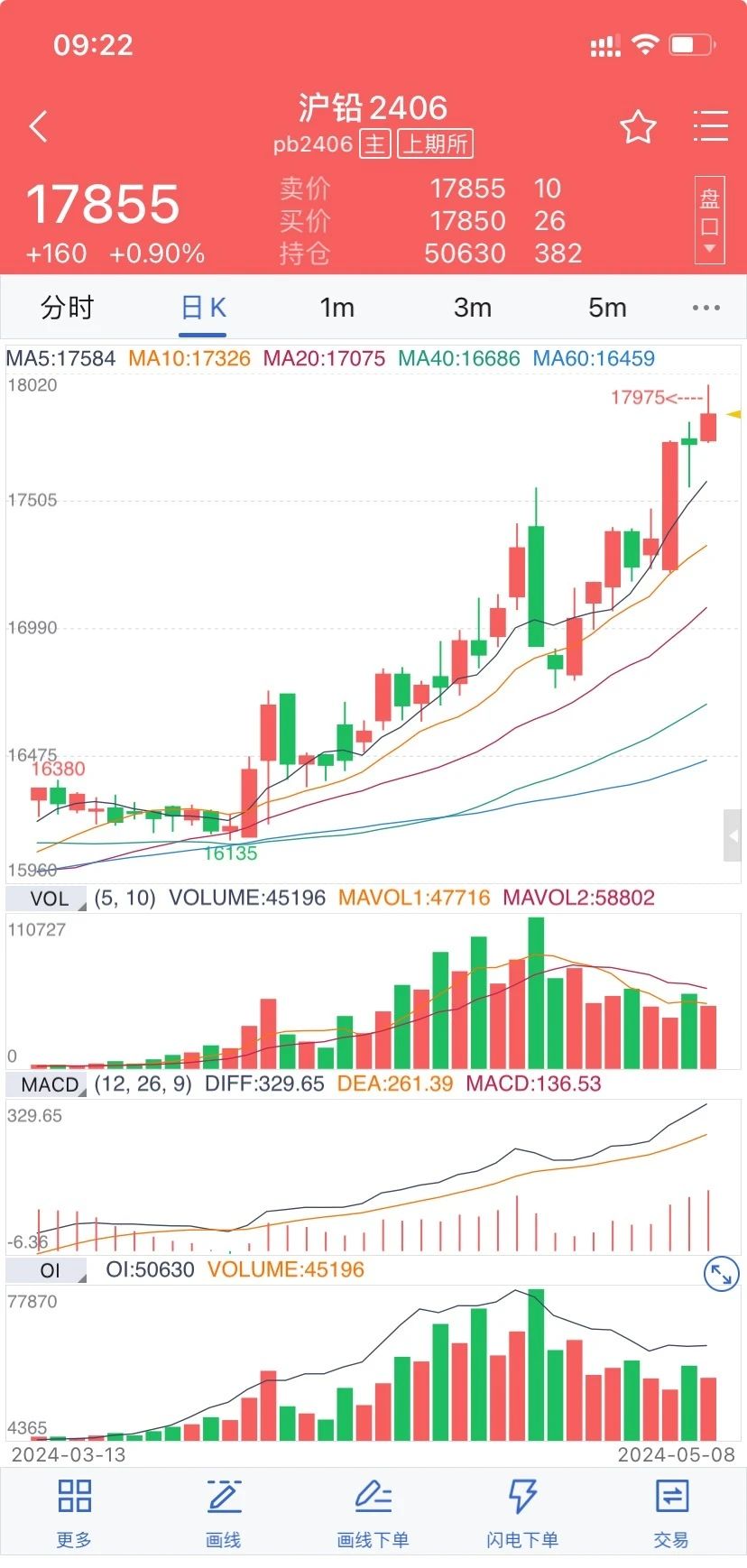
2、主副图指标切换
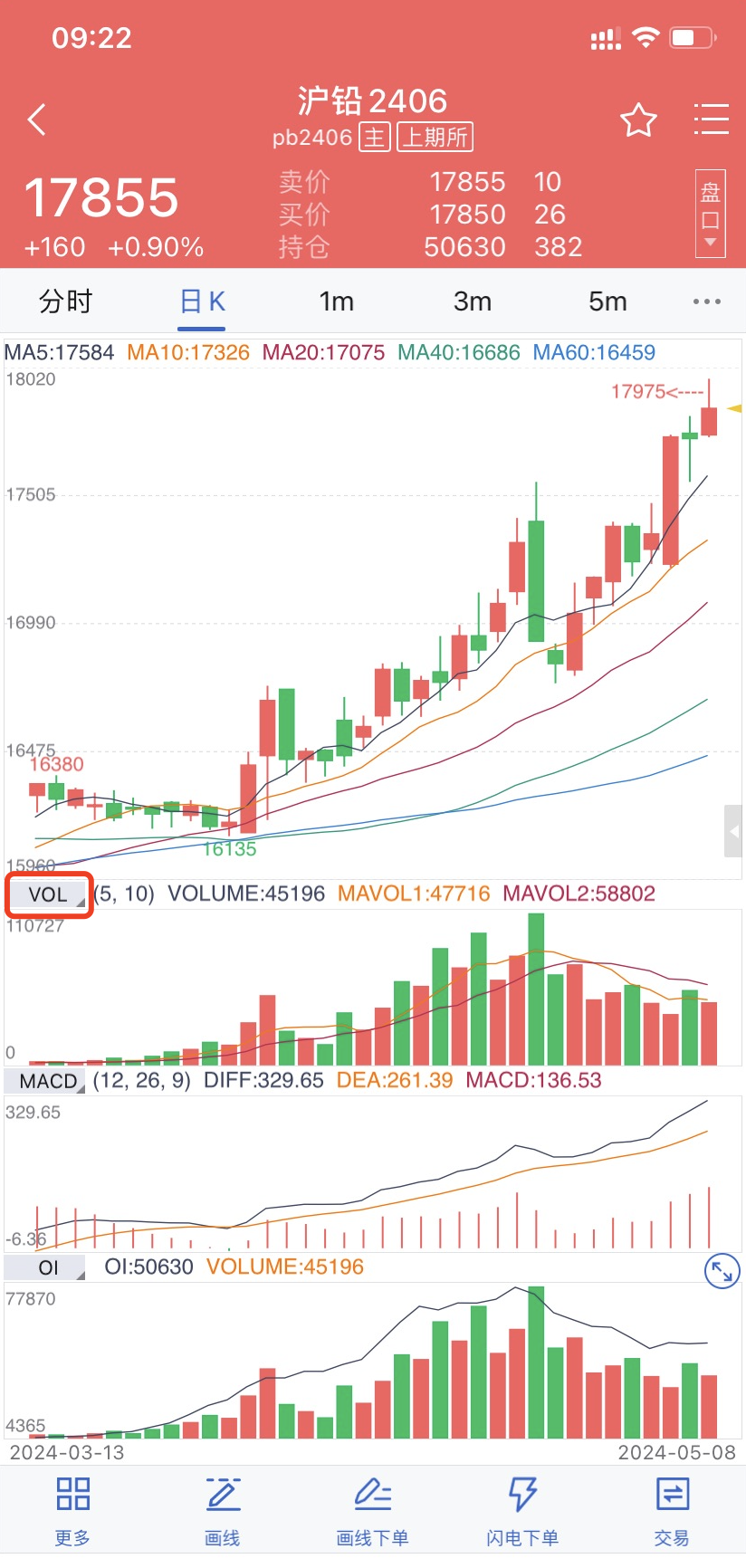
通过点击相应的主图区域或副图区域实现指标间的切换。默认情况如下:
◎主图指标支持:MA\BOLL\无指标\唐奇安通道;
◎副图指标支持:VOLOI\DMI\MACD\BIAS\KDJ\RSI\WR\ATR\博易强弱指标。
支持在指标设置中添加更多常用指标,设置方法:
a.点击指标切换窗口——【设置】——下滑至界面底部,点击【添加指标】——点击【+】;
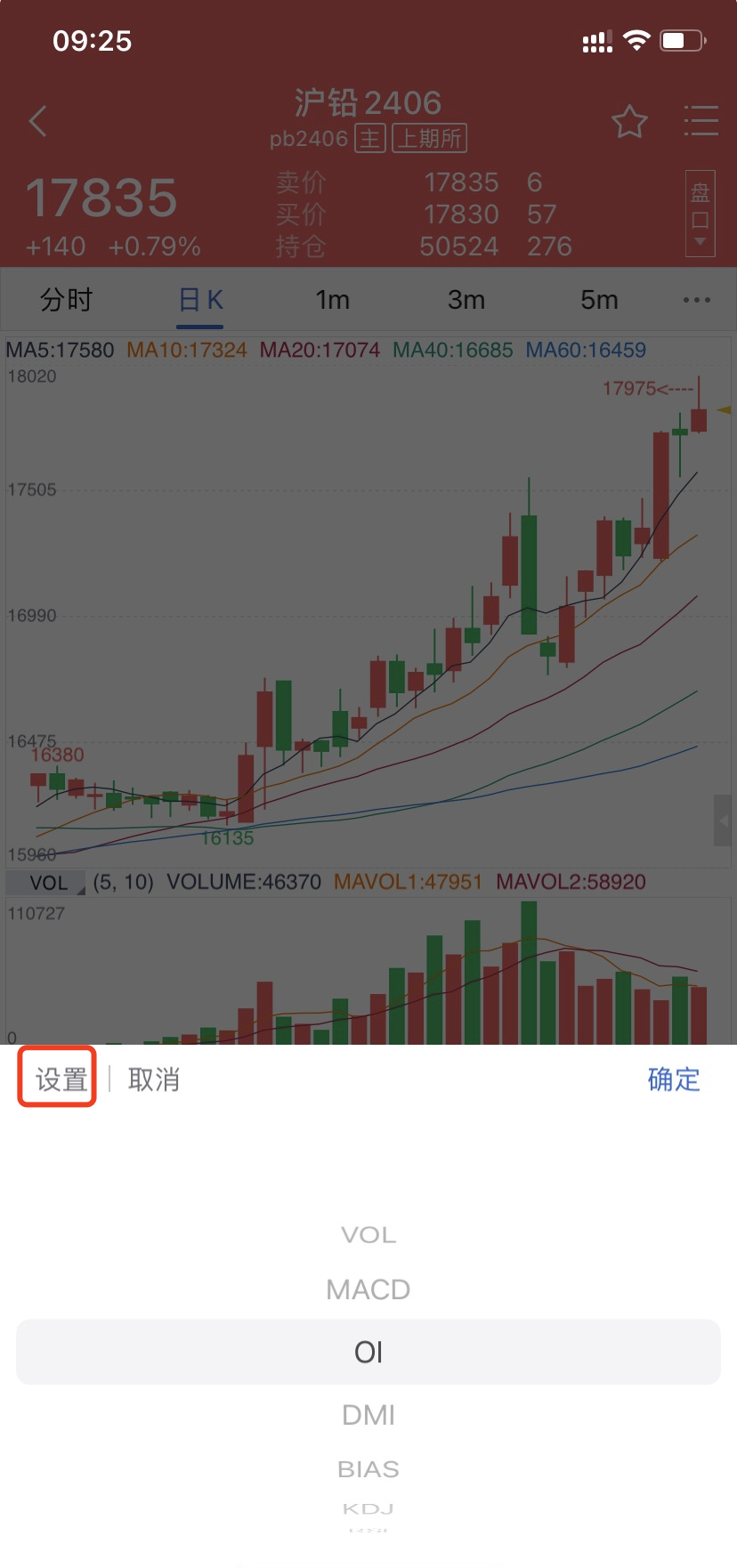
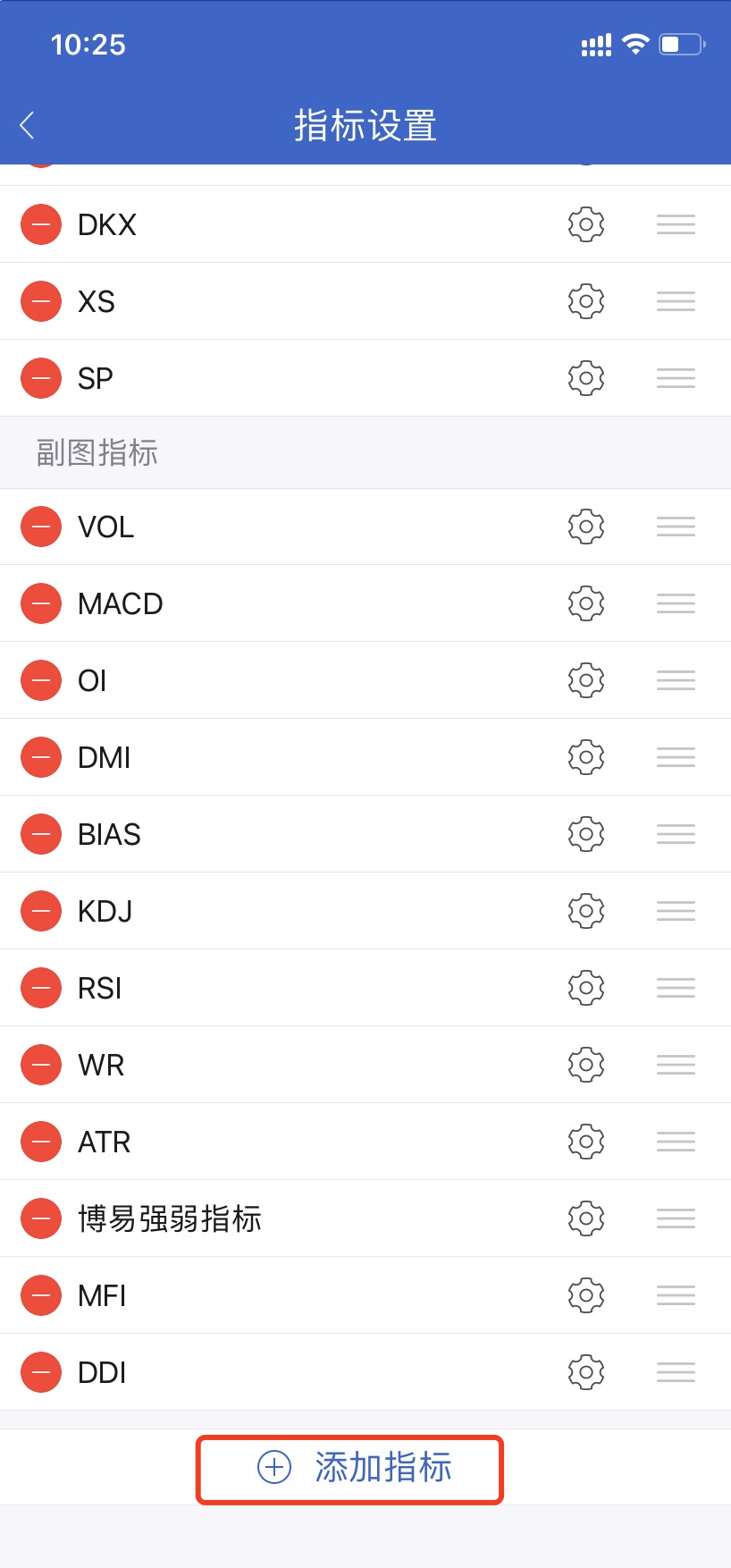
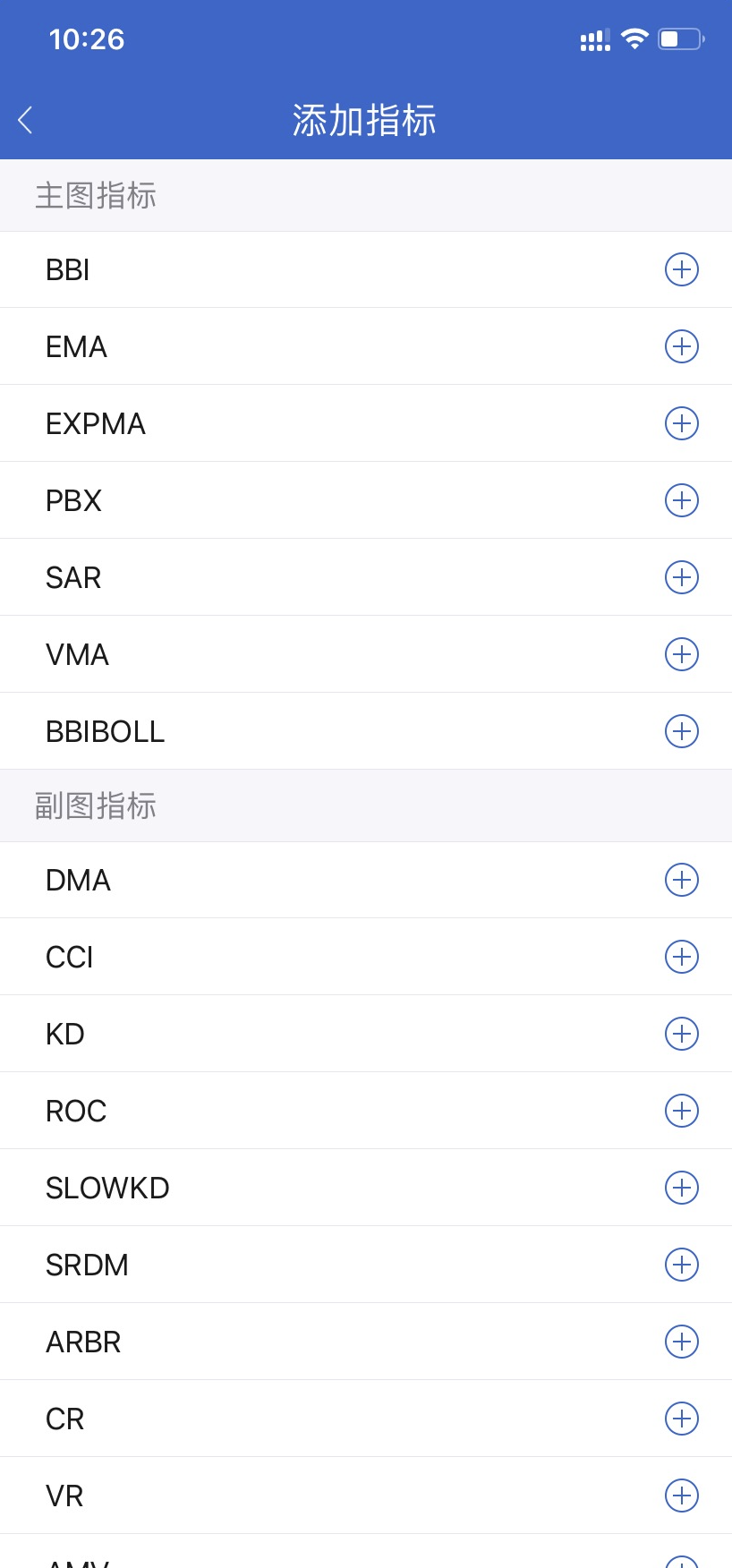
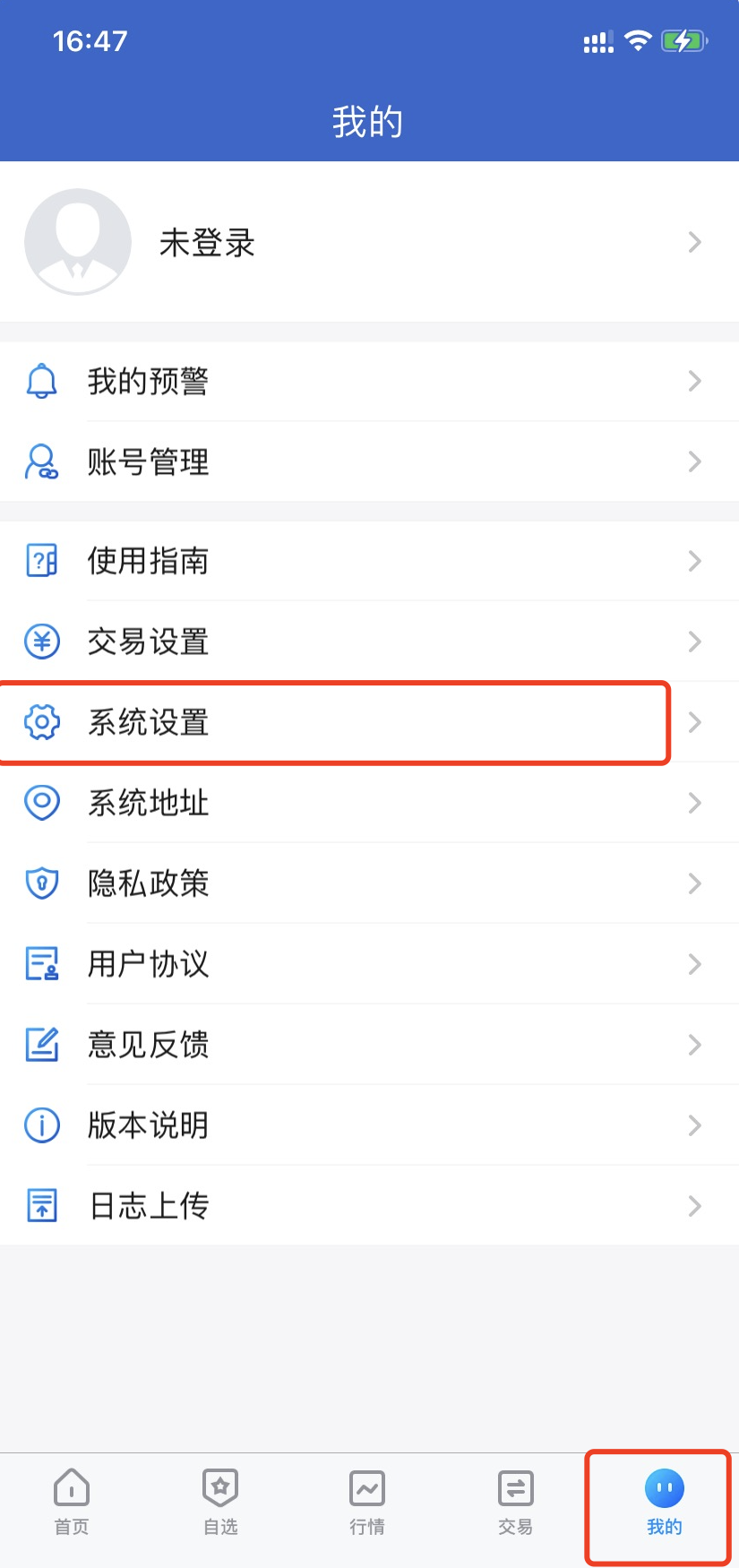
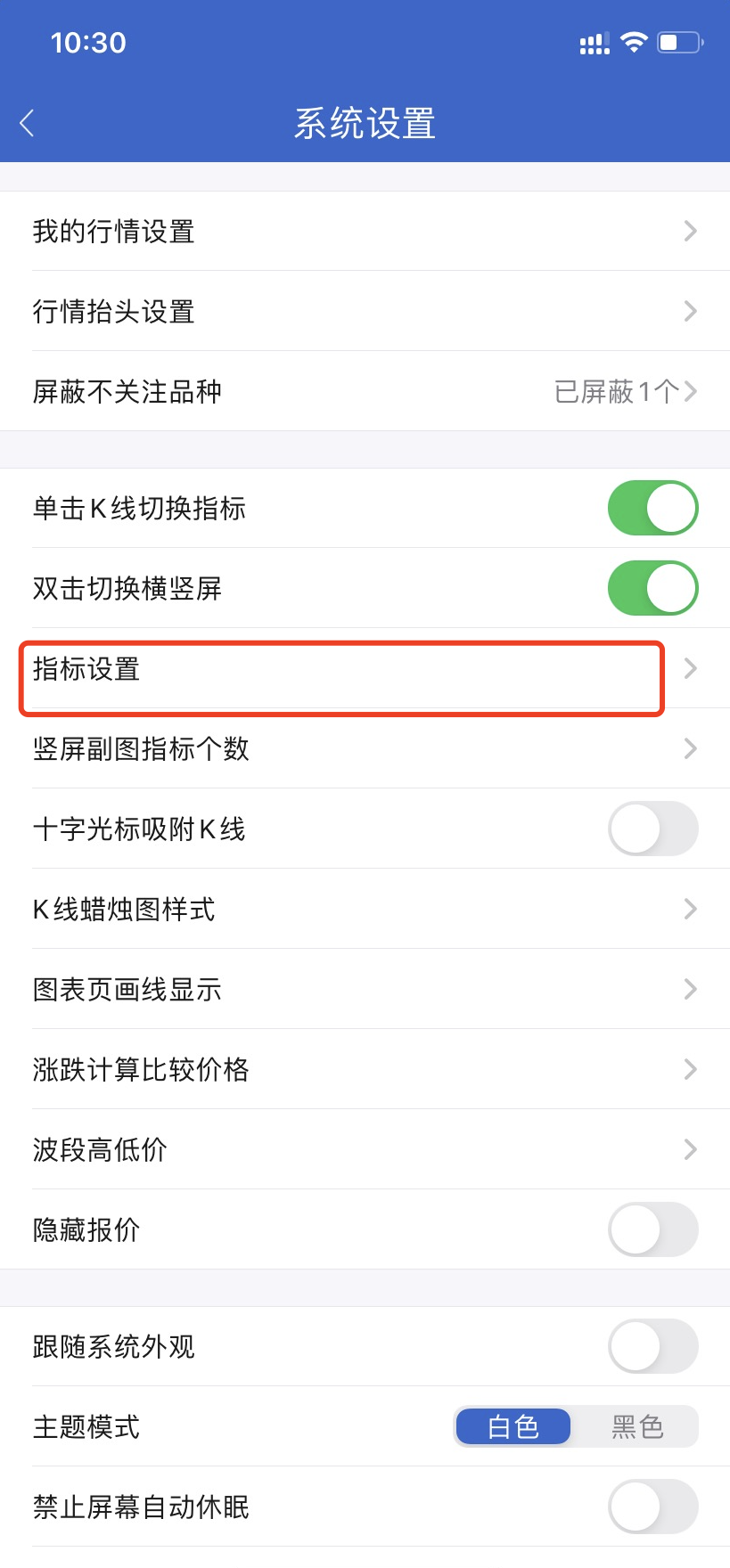
b.点击右下角【我的】——【系统设置】——【指标设置】——【添加指标】。
3、K线倒计时
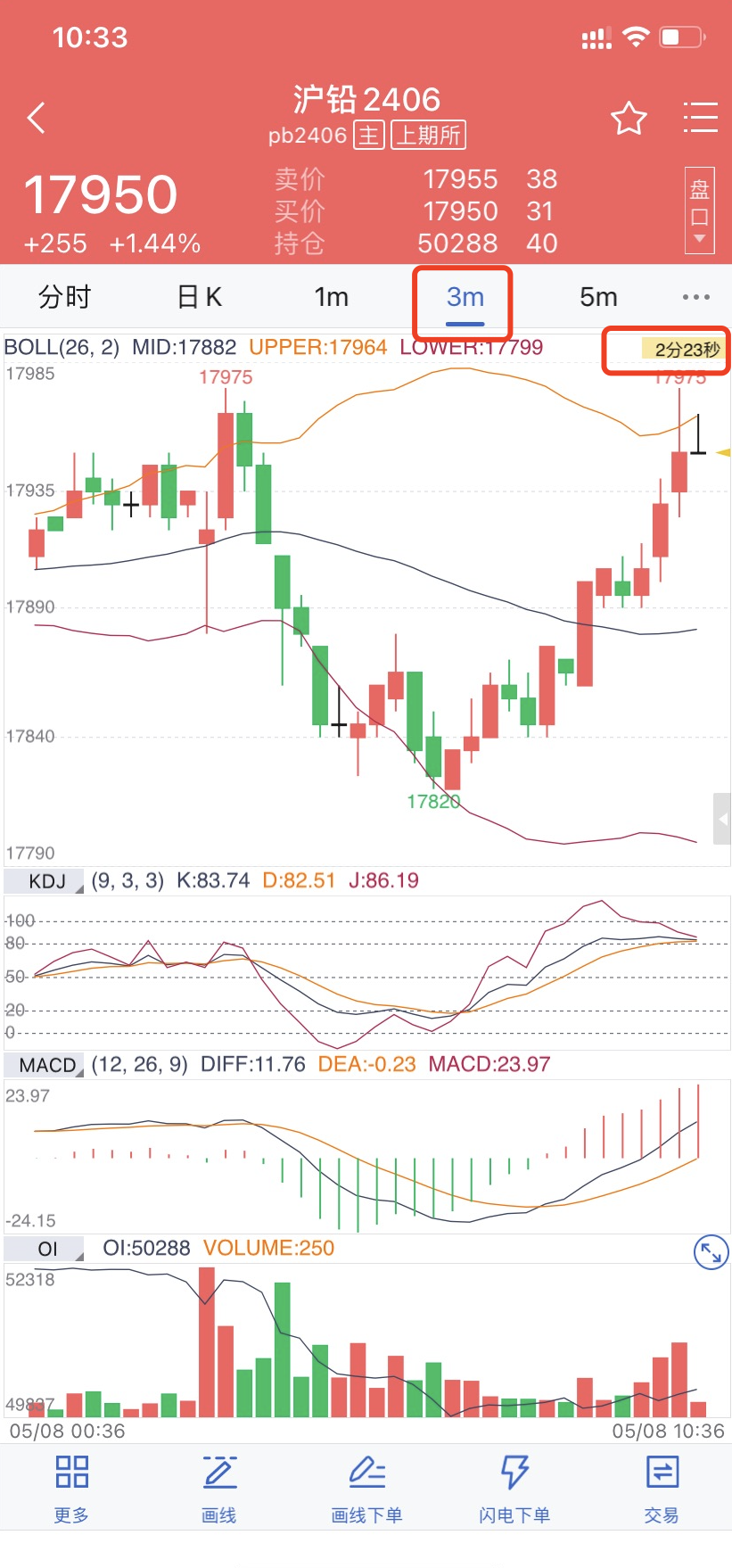
K线图右上方黄框内为倒计时,小于1天的周期会有倒计时显示。
K线倒计时,是指K线切换的剩余时间。比如下列3分钟图表,以3分钟为周期绘制新K线,当前时间离绘制新K线的时间就是K线倒计时。
4、查看历史分时
长按K线图可打开/关闭十字光标,打开十字光标可看到【查看分时】按钮。
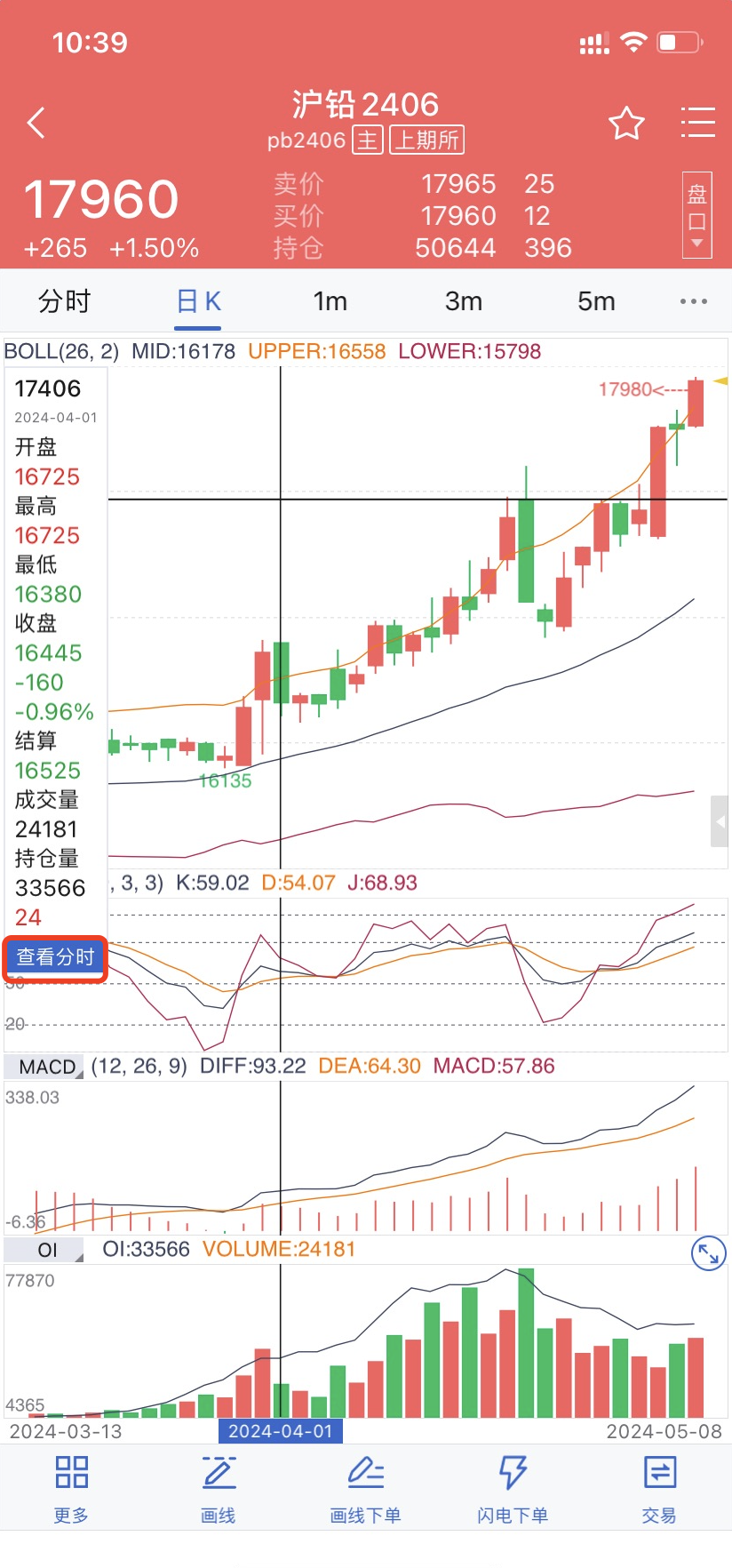
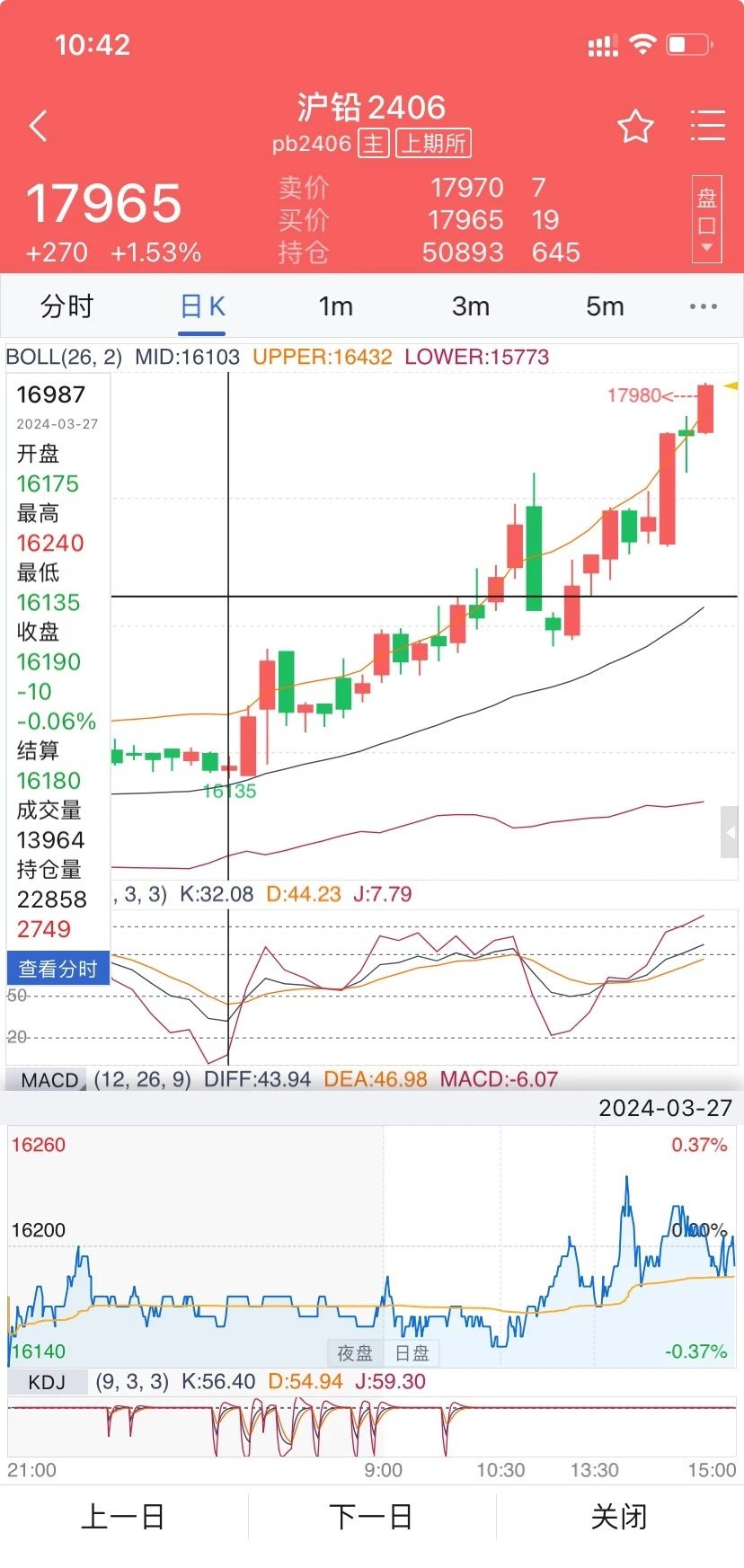
a.点击【查看分时】,可看到光标所在K线的历史当日分时;
b.点击【上一日】、【下一日】可查看上一日/下一日的历史当日分时;
c.移动十字光标可快速切换历史当日分时;
d.点击【关闭】,或点击K线图区域,可关闭历史当日分时。
四、分时图
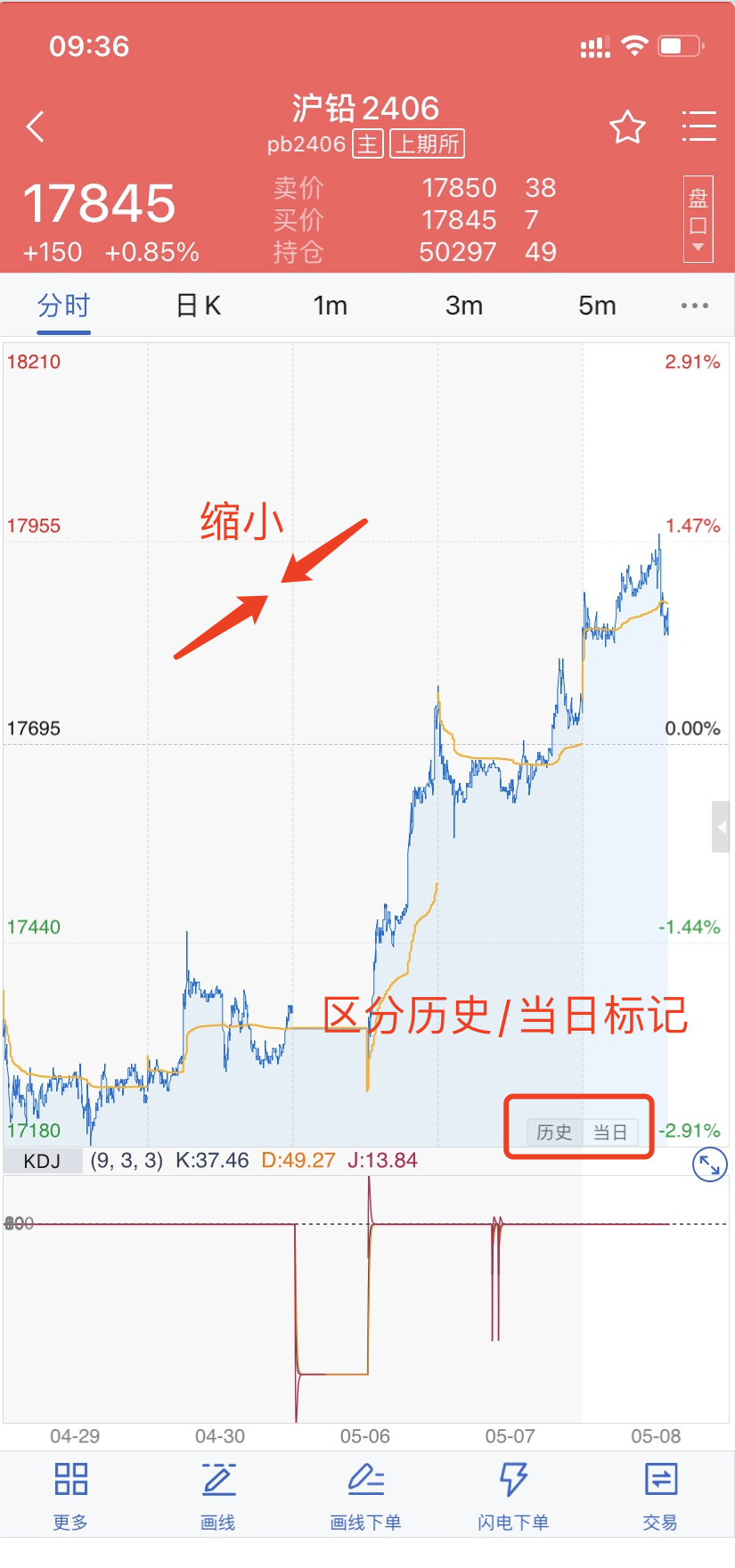
1、缩小时支持查看最多5日分时图。
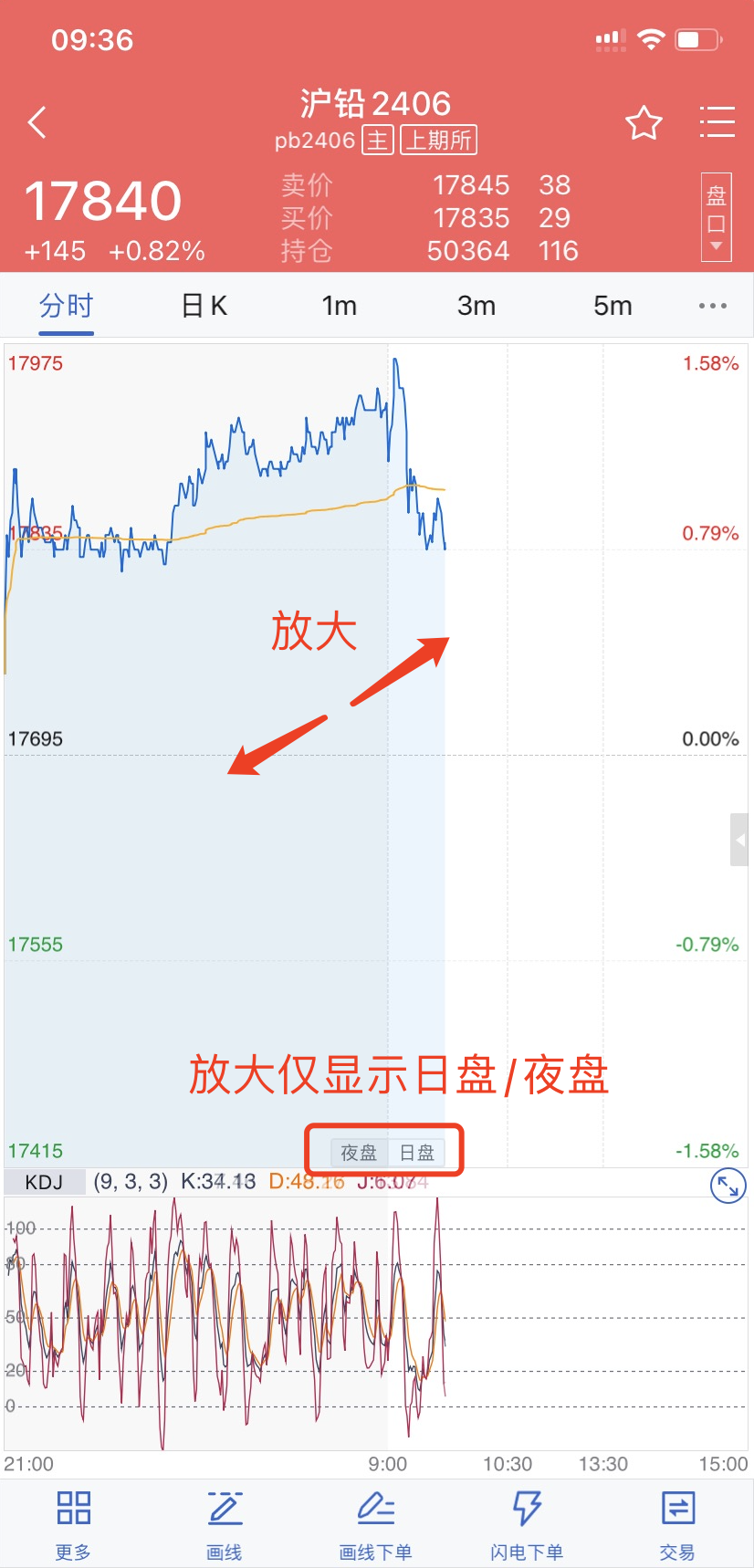
2、放大时支持仅显示日盘/夜盘。
3、分时支持查看一档/五档报价,以及滚动成交明细。
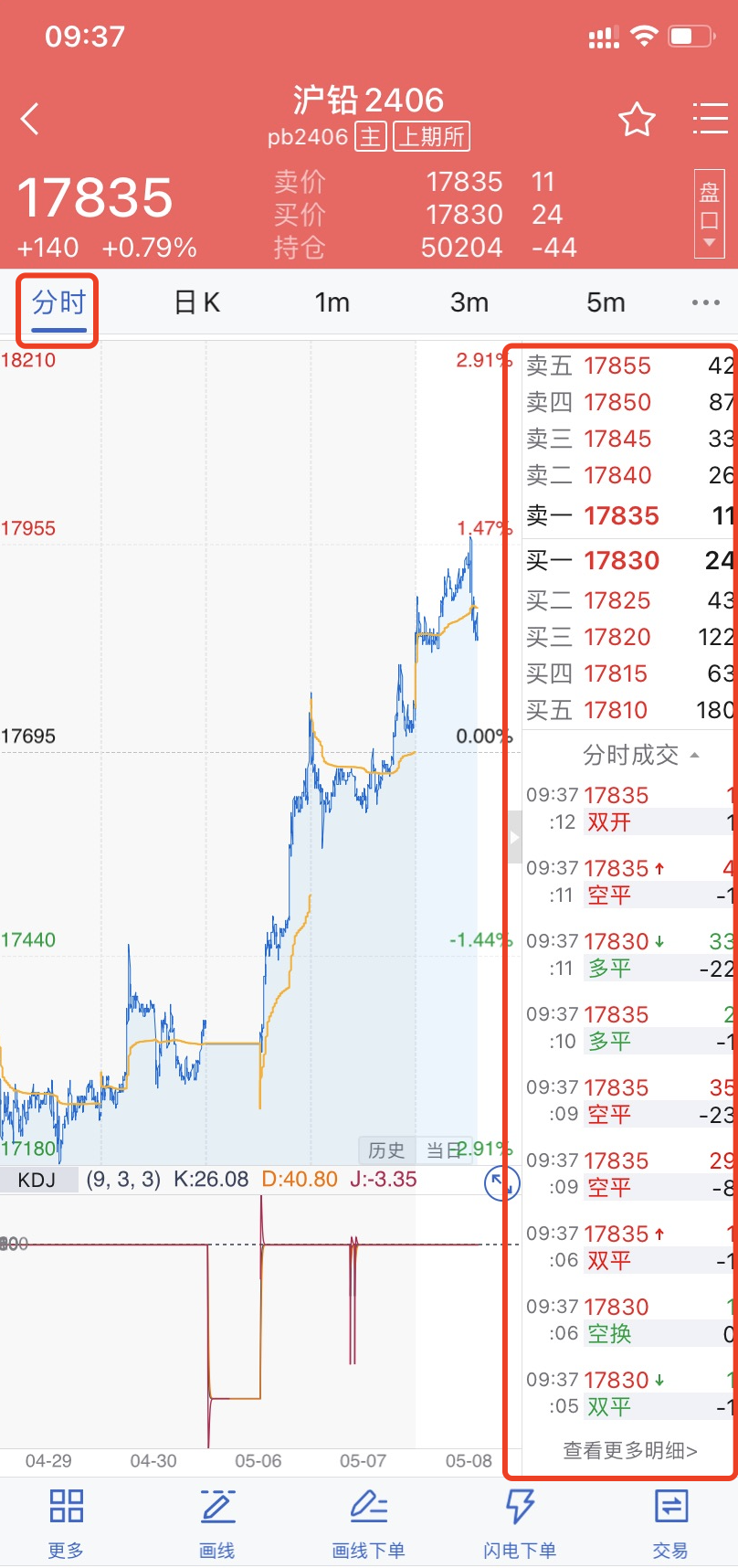
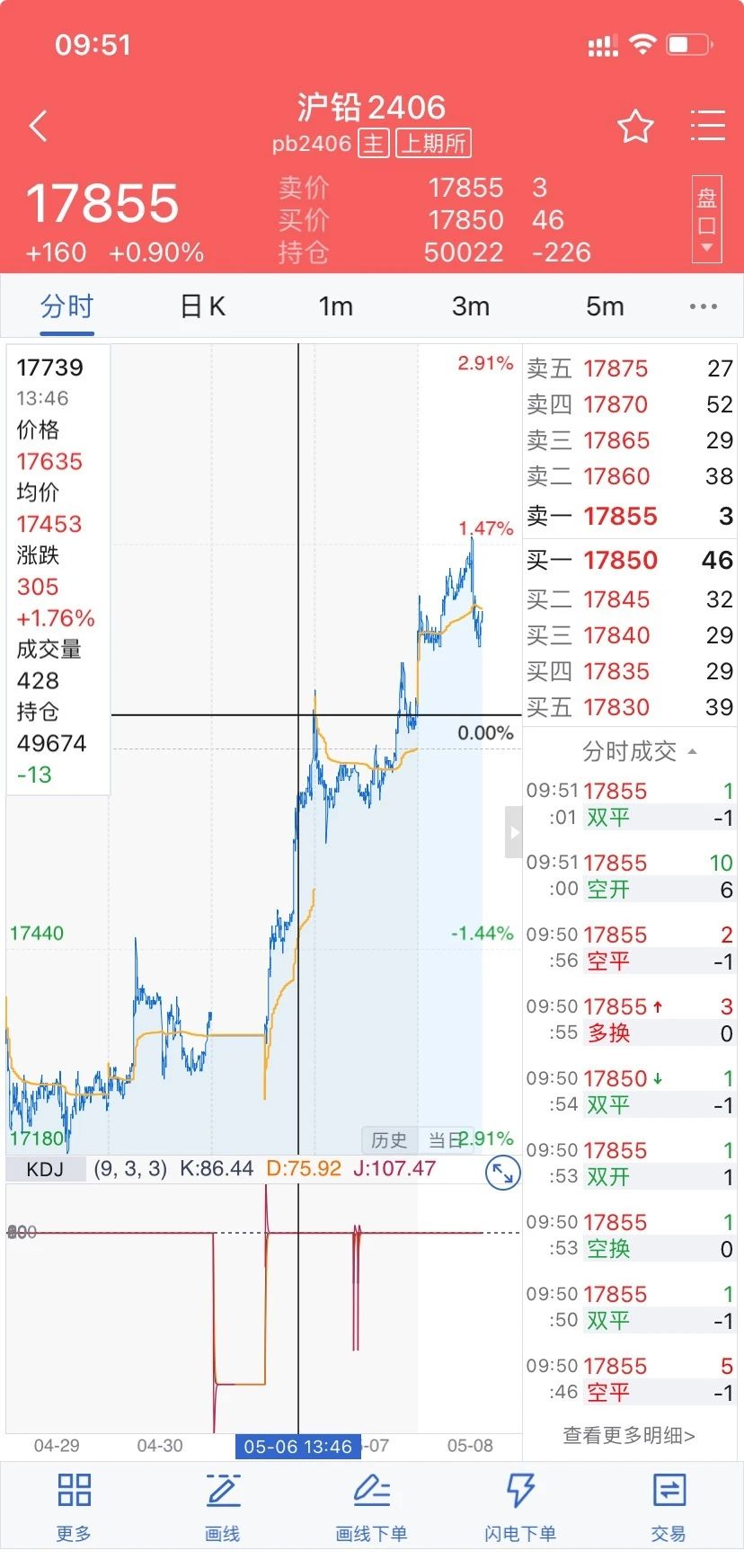
4、长按指标区域可打开/关闭十字光标。十字光标可查看所在位置的时间、价格、成交量、涨跌/涨跌幅、持仓等信息。
本文截图均来源于红塔期货APP页面