投资者教育基地
INVESTOR EDUCATION


博易大师的基本功能我们了解的差不多了,今天我们对博易大师的部分功能再进一步补充说明,希望对大家有所帮助。
显示/隐藏信息窗口
1.在分时图或K线图点击右上角按钮即可显示或隐藏信息窗口;
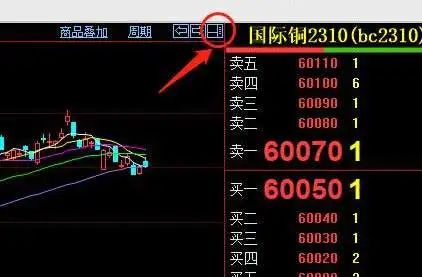
2.在分时图或K线图界面单击鼠标右键,在下拉菜单栏中勾选或取消勾选“信息窗口”即可显示或隐藏信息窗口;
3.按快捷键Ctrl+L显示或隐藏信息窗口。
显示风格切换
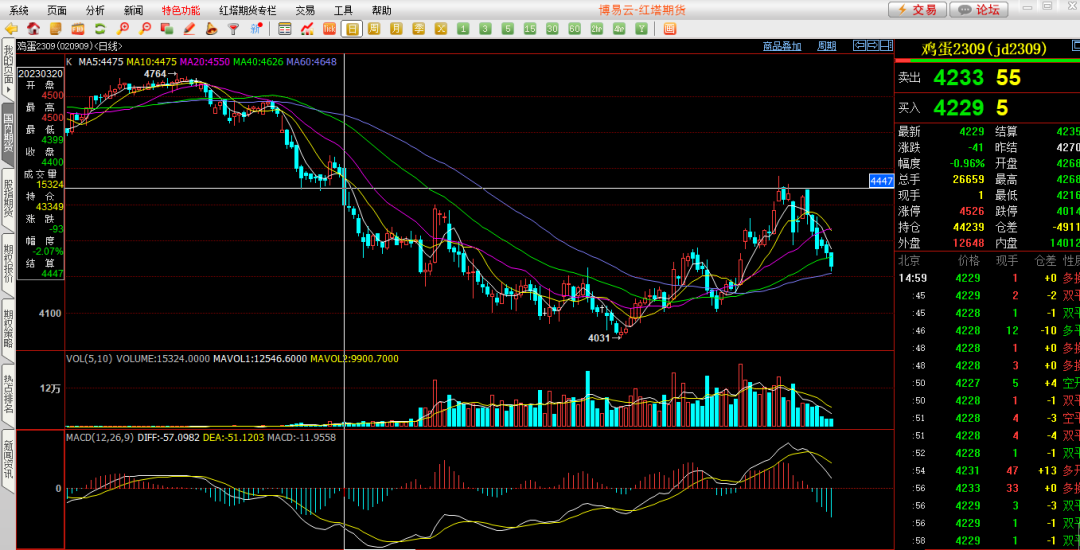
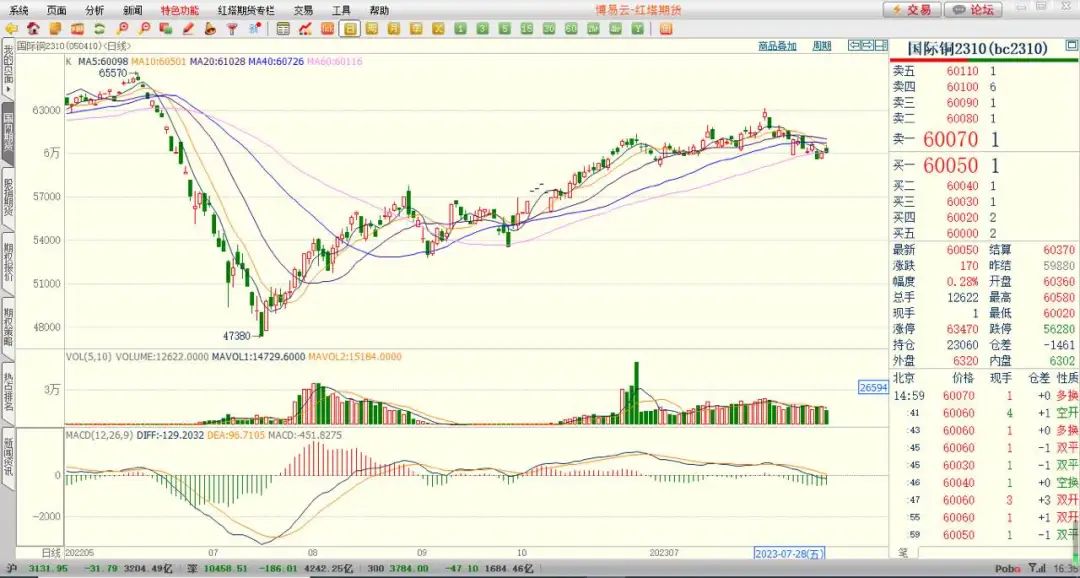
博易大师有黑色经典、白色经典两种显示风格,如图:
黑色经典
白色经典
显示风格切换方法如下:
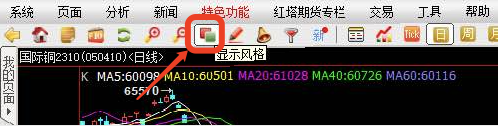
1.点击工具栏中“显示风格”按钮进行切换;
2.点击菜单栏中的“工具”选项,在下拉菜单栏中选择“显示风格”,选择相应显示风格。
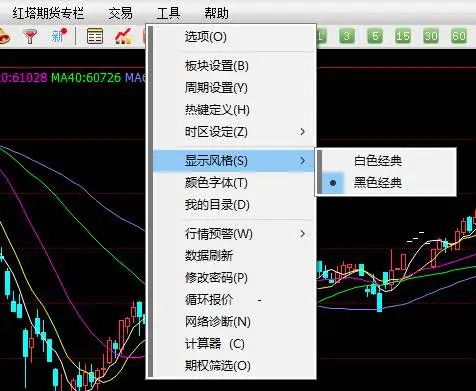
颜色字体
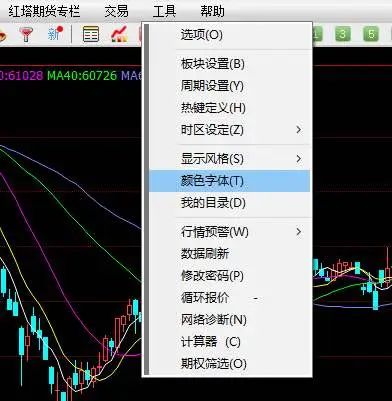
点击菜单栏中的“工具—颜色字体”;
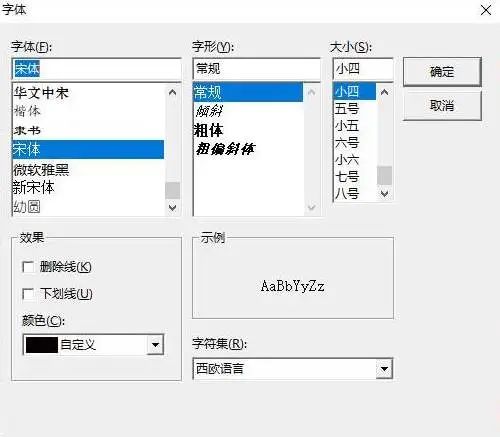
调出“视觉效果设置”对话框,在上半部分图片中点击所需修改的内容,或点击下半部分相应的选项,再点击颜色(或字体)设置框,进行相应修改。
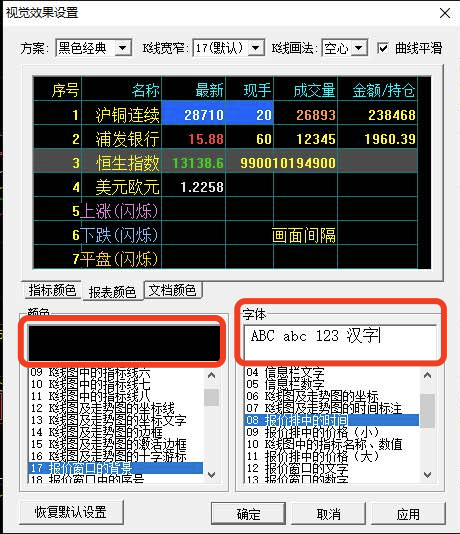
颜色修改
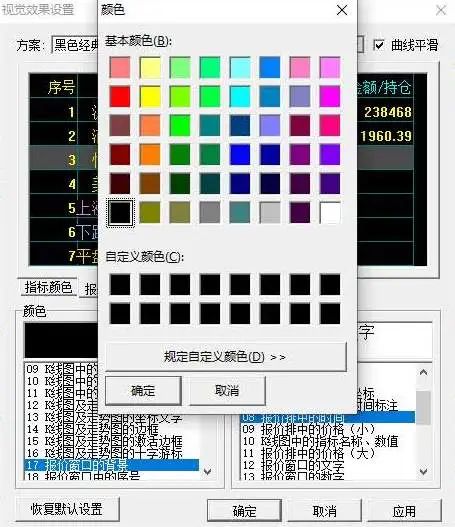
字体修改
预警
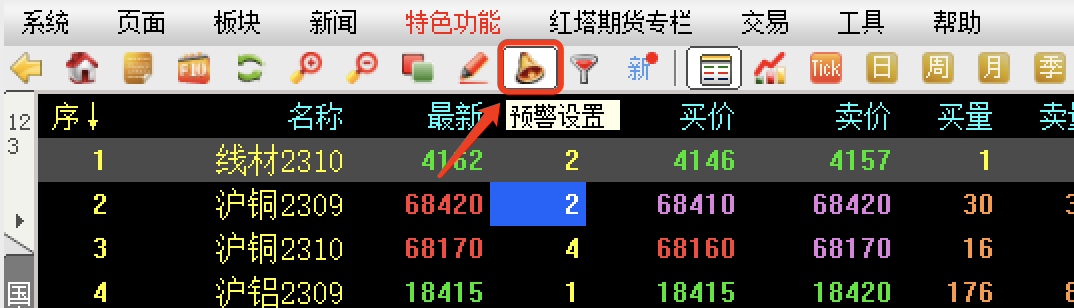
博易大师的预警设置具体方法步骤如下:
1.点击工具栏中的“预警”设置图标,会弹出“预警系统”对话框;
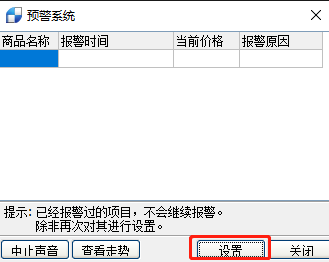
点击右下角“设置”调出“预警设置”对话框;
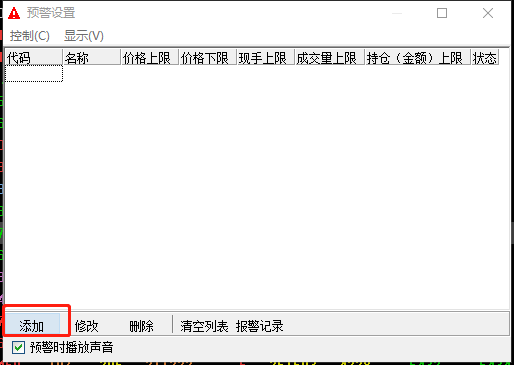
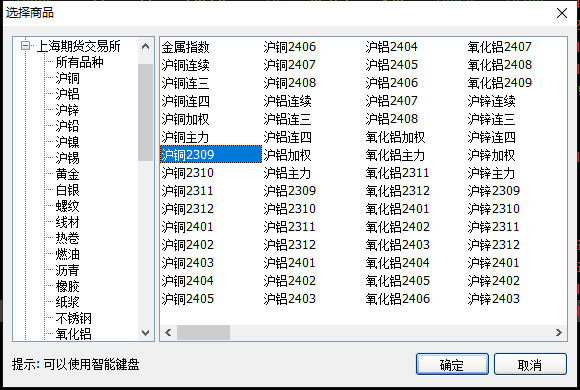
点击“预警设置”对话框中左下角“添加”按钮,调出“选择商品”对话框,选择需要设置预警的合约;
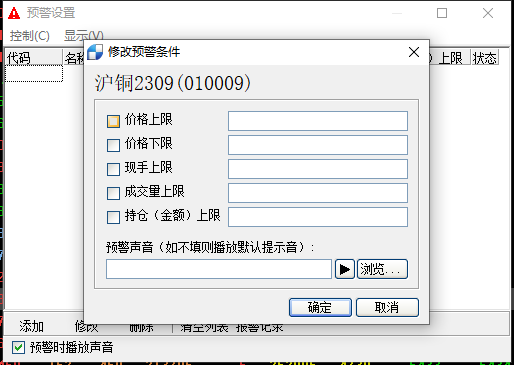
点击“确定”后,在“修改预警条件”对话框中勾选和设置相应的预警条件,选择需要的预警提示音,点击“确定”完成预警设置。
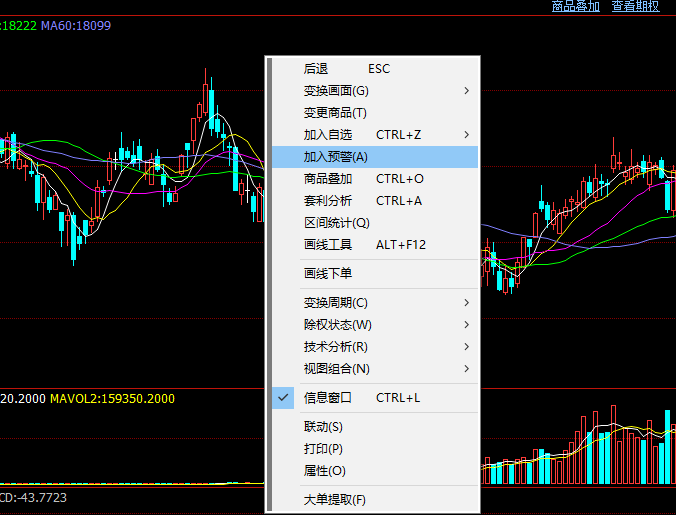
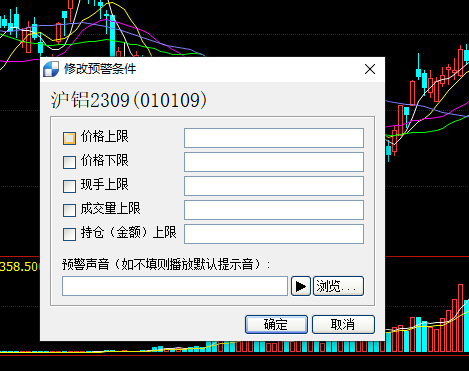
2.在分时图或K线图界面,单击鼠标右键,在下拉菜单栏中选择“加入预警”,就可以对当前商品设置预警。
3.修改和删除预警
(1)点击工具栏中的“预警”设置图标;
(2)在“预警系统”对话框中点击“设置”;
(3)在“预警设置”对话框的列表中选中商品,点击“修改”或“删除”。
备注:
A. 可对同一商品设置多个预警条件。
B. 当设置了多个预警条件,达到其中某一条件即会预警。
C. 已经预警过的项目不会继续预警,除非再次对其进行设置。
快捷键
博易大师中有许多快捷键,了解和利用这些快捷键可以使操作更加方便迅捷。
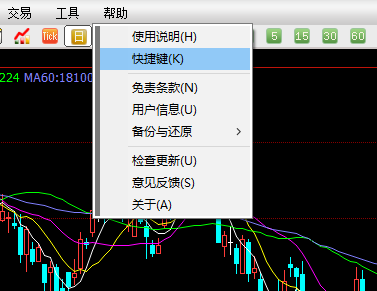
点击菜单栏中的“帮助”,在下拉菜单中选择“快捷键”;
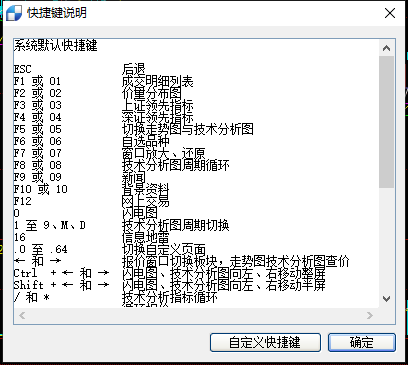
在弹出的对话框中可以查看“系统默认快捷键”;
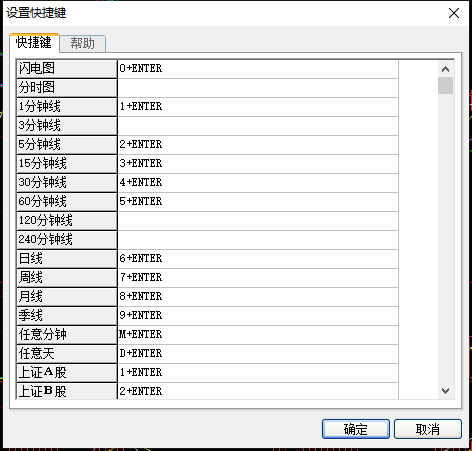
点击右下角“自定义快捷键”按钮可对快捷键进行自定义设置。
画线工具
画线工具在原来的基础上增加了10种新画线,并增加隐藏/显示设置,支持实时预览以及自定义画线颜色/线型/粗细设置等功能。
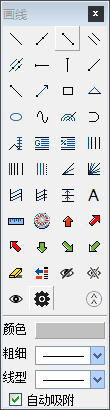
1.调出画线工具有以下三种方式:
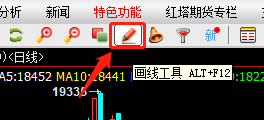
(1)在分时走势图或K线图点击工具栏“画线工具”图标;
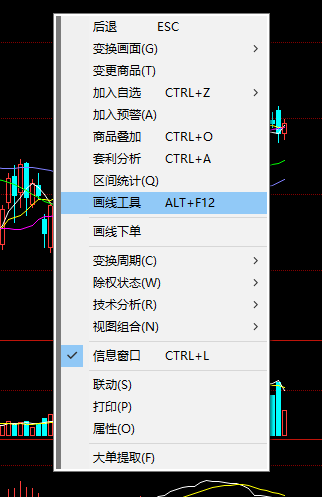
(2)在分时走势图或K线图空白处点击鼠标右键,在下拉菜单中选择“画线工具”;
(3)同时按下Alt键和F12键(Alt+F12)。
2.画线工具在原来的基础上增加了10个画线,分别为:
(1)射线:2点确定;
(2)通道线:先2点确定一条直线作为基线,再取第3点确定过此点的平行线,同时在基线的另一边,画一条平行线,两条平行线到基线的距离相等;
(3)箭头线段:画法基本同线段,以箭头作为终点,箭头以终点为顶点,以线段为角平分线的60度角,角的边长为10像素;
(4)三角形:3点确定;
(5)波浪尺:先2点确定第一浪,以第3点为起点,显示一浪的相应黄金比例,比例为0、0.382、0.618、1、1.382、1.618、2、2.382、2.618,同时显示第1、2点的价格,二浪回撤幅度,以及波浪尺上每个点的百分比及价格;
(6)多圆弧:2点确定,分别为圆心和半径(基准半径),画一个半圆,再取半径为基准半径的0.2、0.25、0.5、0.75、0.8处画同心半圆,如果第2点的位置在第1点下方,则画下半圆,反之画上半圆;
(7)斐波那契扩展:3点确定,第1点是起点,第2点和第1点包含的K线数(只含1个点所在的K线)为数列第一项,第3点和第1点包含的K线数(只含1个点所在的K线)为数列第二项,以此画斐氏线,后面的点必须在前面的点右边;
(8)量度目标:2点确定,先画2条实线水平线段,沿着起点向终点的方向,再画2根等距离的虚线,并在一开始的2条水平线段左侧显示价格,在2条虚线左侧显示百分比和价格;
(9)椭圆:2点确定一个矩形,画这个矩形的内心椭圆;
(10)测距工具:2点确定,2点之间画一根线段,线段下方显示距离、涨跌、幅度。距离:2点间包含的K线数(不算起点);涨跌/幅度:第2点为终点,和第1点间的涨跌和幅度。
3.画线管理
在画线工具面板上点击设置按钮;
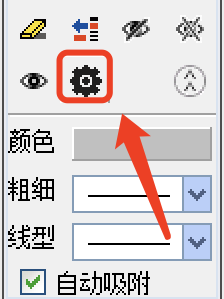
打开“画线设置”,如图所示;
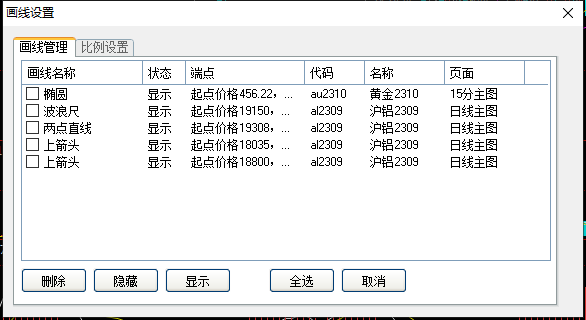
(1)显示画线名称、状态、端点、代码、名称、页面;
(2)列表可以按照画线名称、状态、代码、名称、页面排序;
(3)可以在“画线管理”中修改画线状态以及删除画线;
(4)端点的文字规则为“起点价格-时间;第二点价格-时间;终点价格-时间”。如果1点确定的画线,则只有起点,如果2点确定的画线,只有起点和终点。时间的显示规则为8位数字,和画线所在周期的K线时间规则一致。副图画线中,以上规则中的“价格”改为“数值”;
(5)当端点字段文字显示不下时,鼠标浮上后,停留超过1000ms,出现气泡显示全部文字(即原型中黄色背景部分,实际以UI设计为准);
(6)页面的文字规则为画线所在周期以及所在的主图副图,分时图上的画线表示为“分时图”;
(7)副图上的画线记录该副图的窗口位置,即副图一、副图二等。当有画线的副图更改指标时,画线自动删除,并且即时重新改回到该指标,也不再显示原来的画线;
(8)比例设置:
a.“比例设置”中可以设置黄金分割线和百分比线的显示比例;
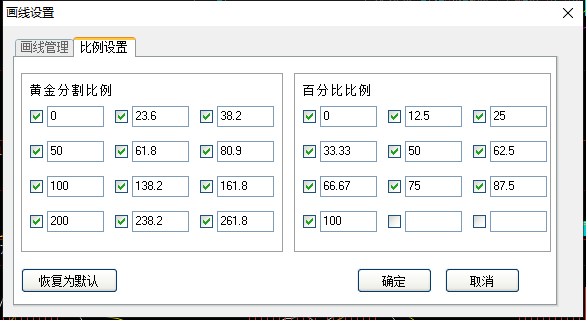
b.点击“恢复为默认”,可以恢复到默认状态;
c.可以选择显示的比例以及修改比例。修改完点击“确定”,对所有黄金分割线、百分比线都生效;
d.鼠标放到所画线条,单击鼠标右键,点击“画线属性”,弹出“自画线属性”对话框;
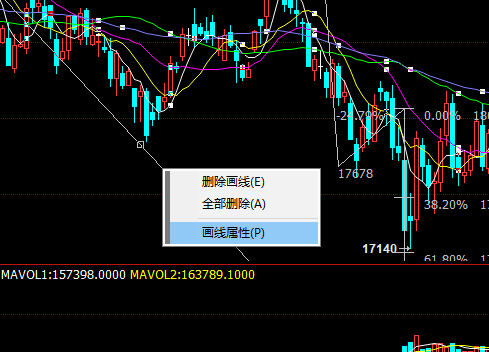
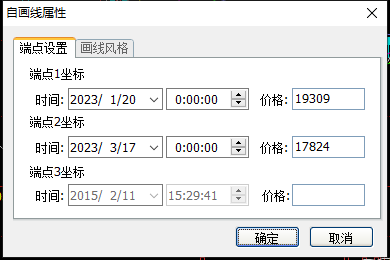
“端点设置”的交互功能同现在,摆放位置如图,并且无论有几个端点,对话框固定大小;
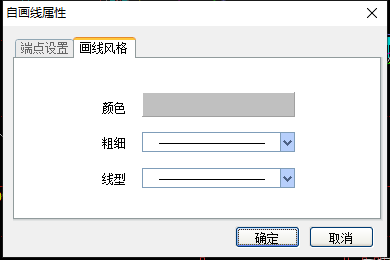
“画线风格”可以改变所选画线的颜色、粗细及线型;
e.K线图的菜单栏“分析—画线工具”不再有子菜单,点击后弹出画线工具板。
4.分时图、副图画线
(1)分时图画线仅在当日有效,下一交易日初始化时会自动删除;
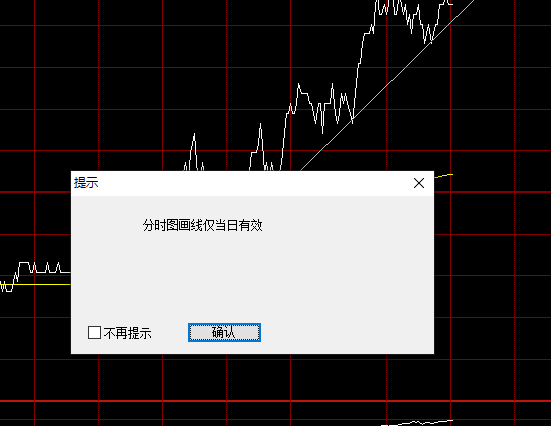
(2)当分时图画线后,会弹出提示框“分时图画线仅当日有效”,附有勾选框“不再提示”,默认不勾选,如勾选,则下一次分时图画线后不再提示。
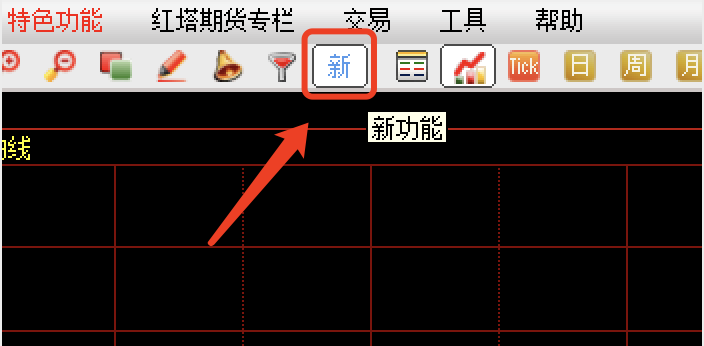
新功能
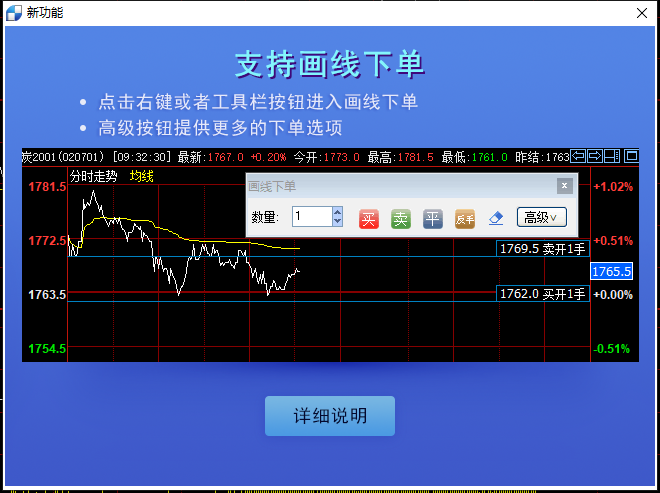
点击工具栏“新”按钮,会弹出版本更新后出现的最新功能介绍;
弹出新功能介绍界面可以通过界面左右按键切换画面。
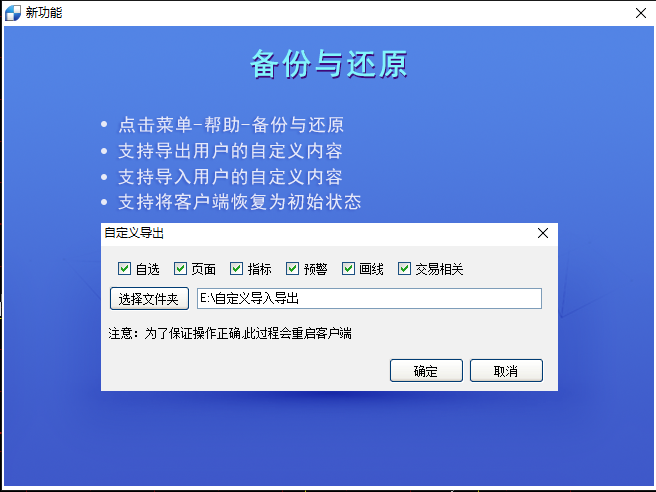
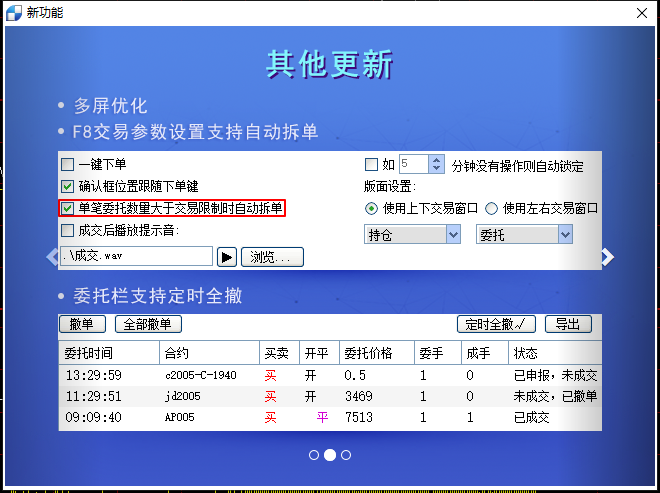
本文截图均来源于博易大师页面